Lokalen Teams-Client zurücksetzen
Problembeschreibung
In gewissen Situationen funktioniert die Anmeldung in der lokal installierten Teams-App nicht mehr oder sie reagiert gar nicht oder nicht mehr so wie gewohnt.
Folgen Sie untenstehender Anleitung, um die lokalen, möglicherweise korrupten Teams-Daten zu löschen und diese neu vom Server zu beziehen.
Voraussetzung
Die Online-Anmeldung an Teams unter https://teams.microsoft.com/ ist erfolgreich und die Arbeit im Webclient funktioniert. (Falls dies nicht so ist, liegt ein Problem mit Ihrem Konto vor und untenstehende Anleitung wird das Problem nicht lösen.)
Lokalen Teams-Client zurücksetzen (Windows)
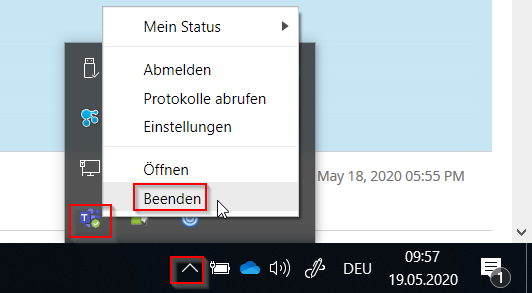
- Beenden Sie Teams komplett.
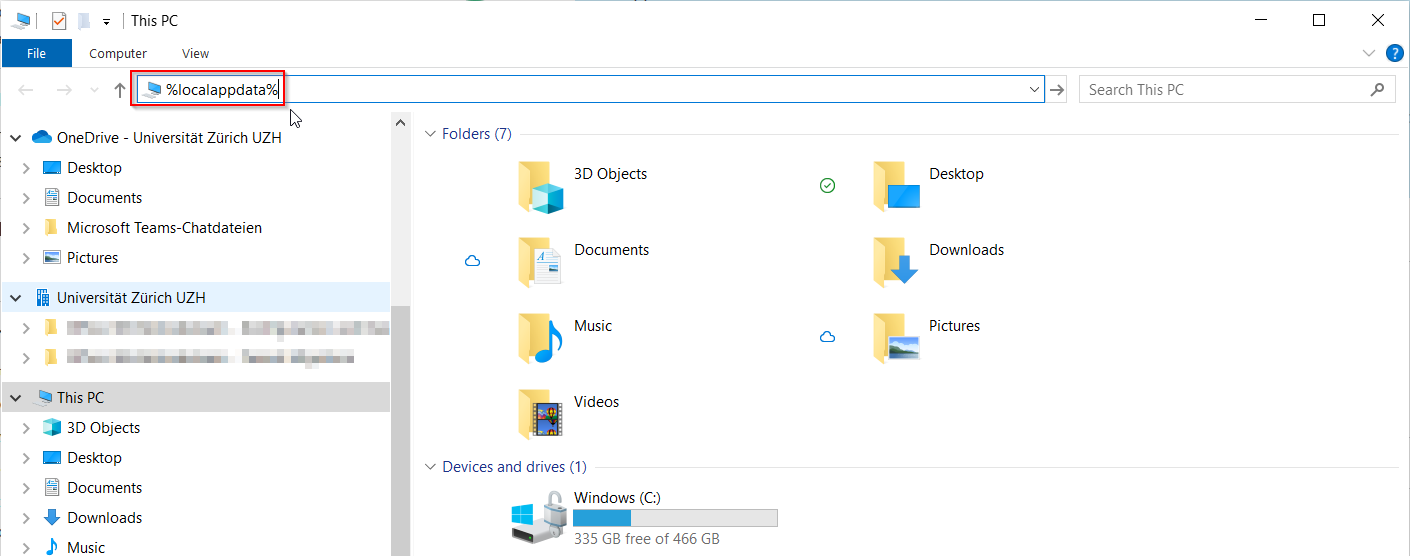
Klicken Sie dazu in der Taskleiste den Pfeil nach oben an, danach mit der rechten Maustaste auf das Teams-Symbol und wählen Sie «Beenden» aus. - Öffnen Sie ein Datei-Explorer-Fenster und geben Sie in der Adresszeile "%localappdata%" (ohne die "", aber mit den %-Zeichen) ein. Bestätigen Sie mit der Eingabetaste.
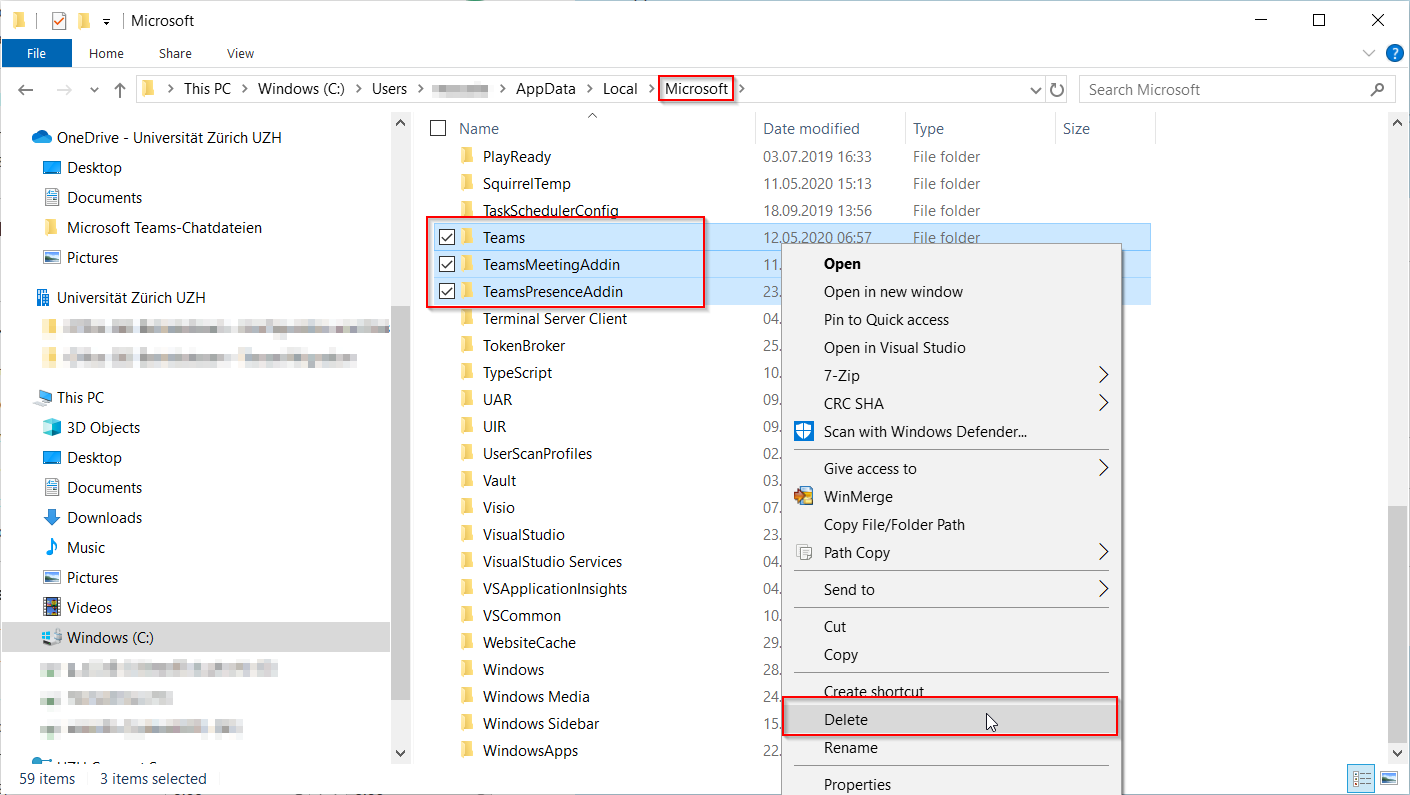
Der Pfad, wohin Sie die Angabe "%localappdata%" bringt, kann je nach System variieren, lautet typischerweise aber: C:\Users\<Benutzername>\AppData\Local - Wechseln Sie danach ins Unterverzeichnis «Microsoft».
- Löschen Sie hier alle Unterordner, deren Name mit «Teams» beginnt.
- Wechseln Sie danach ins Unterverzeichnis «Packages».
- Löschen Sie hier den Unterordner, dessen Name mit «MSTeams_*» beginnt.
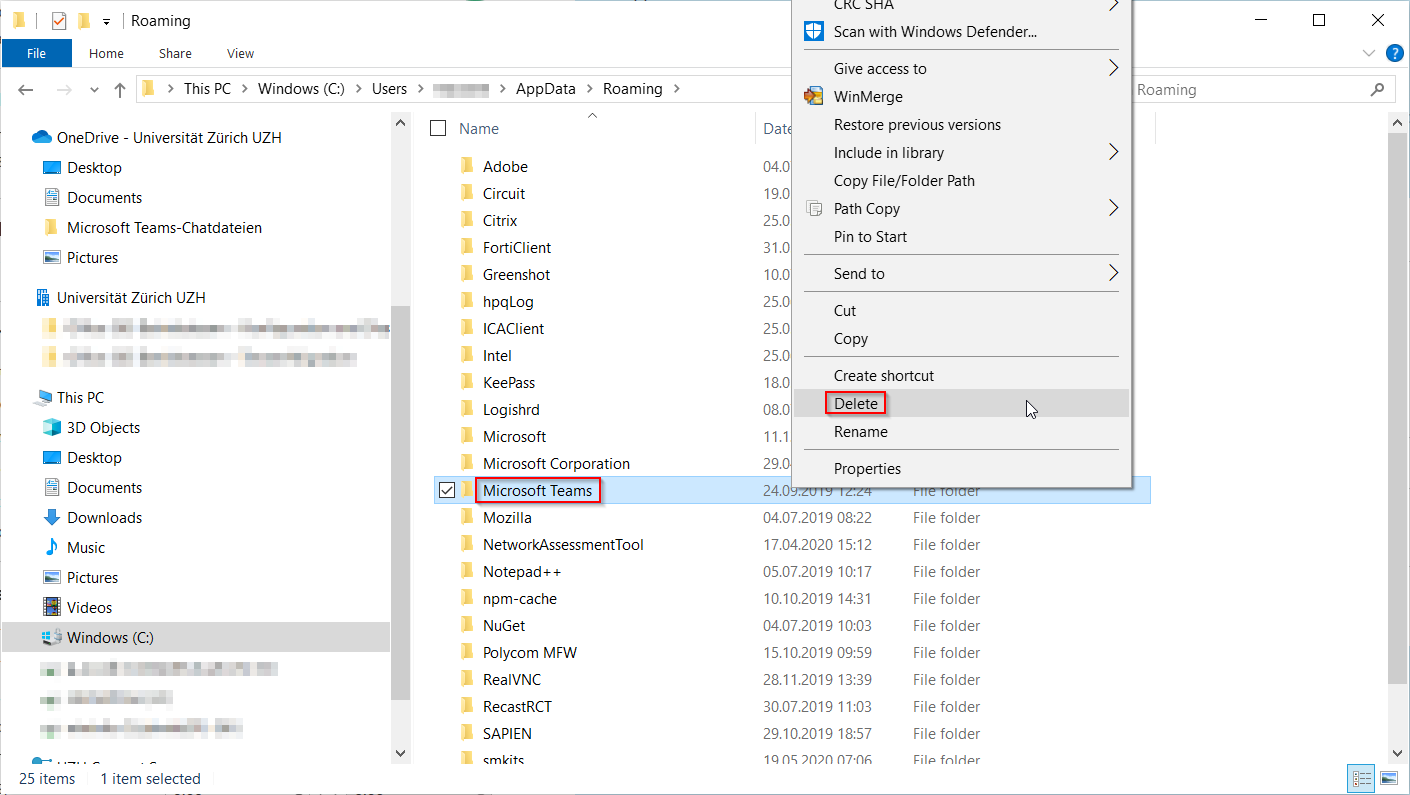
- Geben Sie nun, analog zu Punkt 2, "%appdata%" (ohne "", aber mit %%) in die Adresszeile ein und bestätigen Sie mit der Eingabetaste.
Auch dieser Zielpfad kann je nach System variieren, lautet aber typischerweise: C:\Users\<Benutzername>\AppData\Roaming - Löschen Sie hier den Ordner "Microsoft Teams"
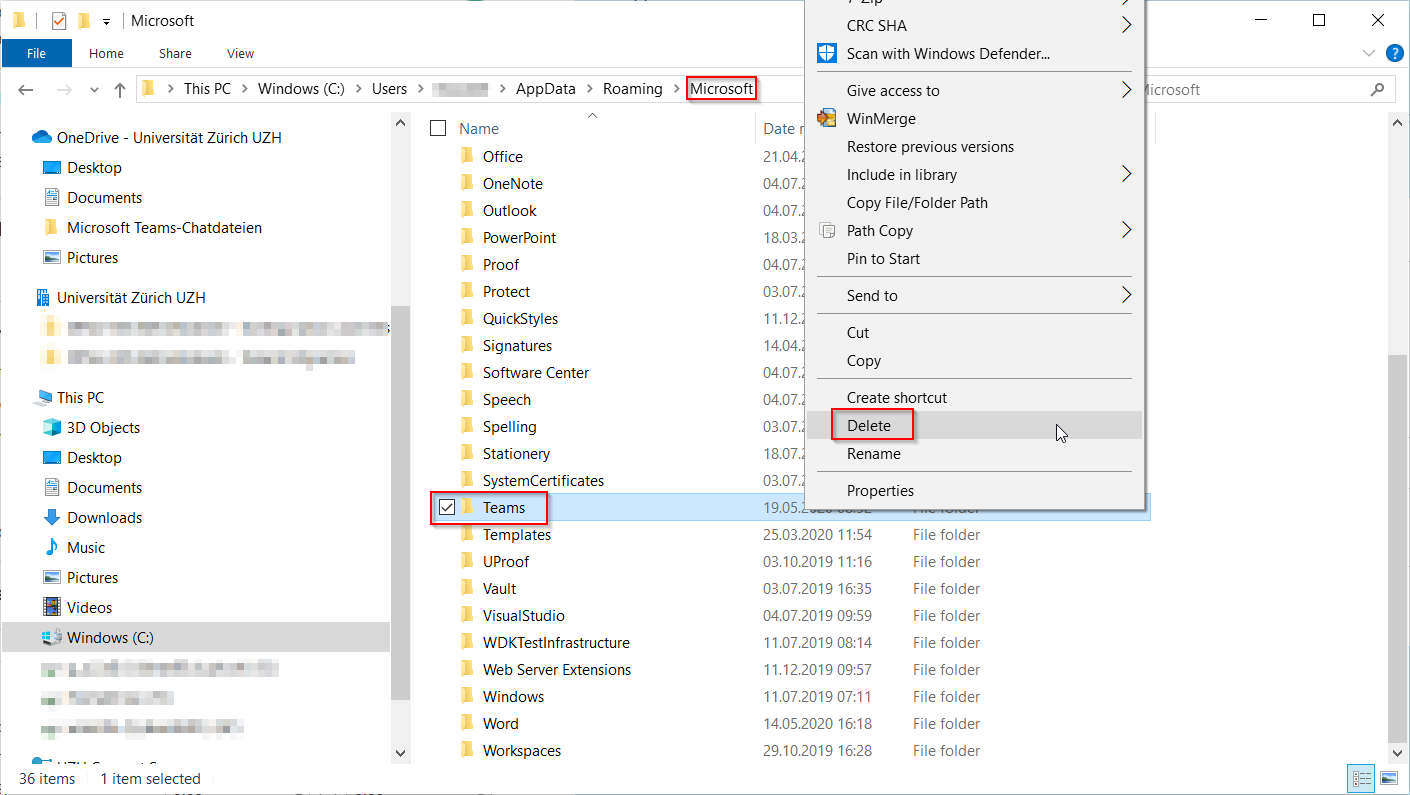
- Wechseln Sie danach in den Unterordner «Microsoft».
- Löschen Sie den Unterordner «Teams».
- Starten Sie zum Schluss Teams wieder.


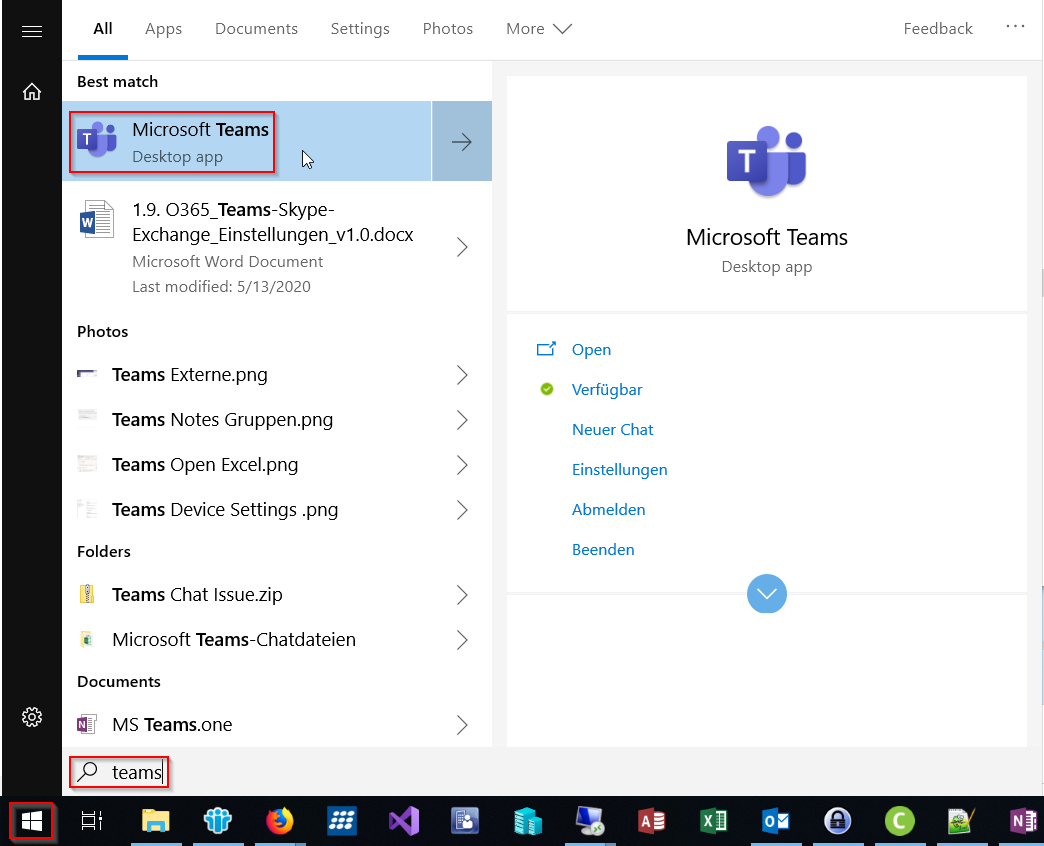
Falls die Teams-App nicht gefunden wird, laden Sie sie erneut herunter und installieren Sie sie.
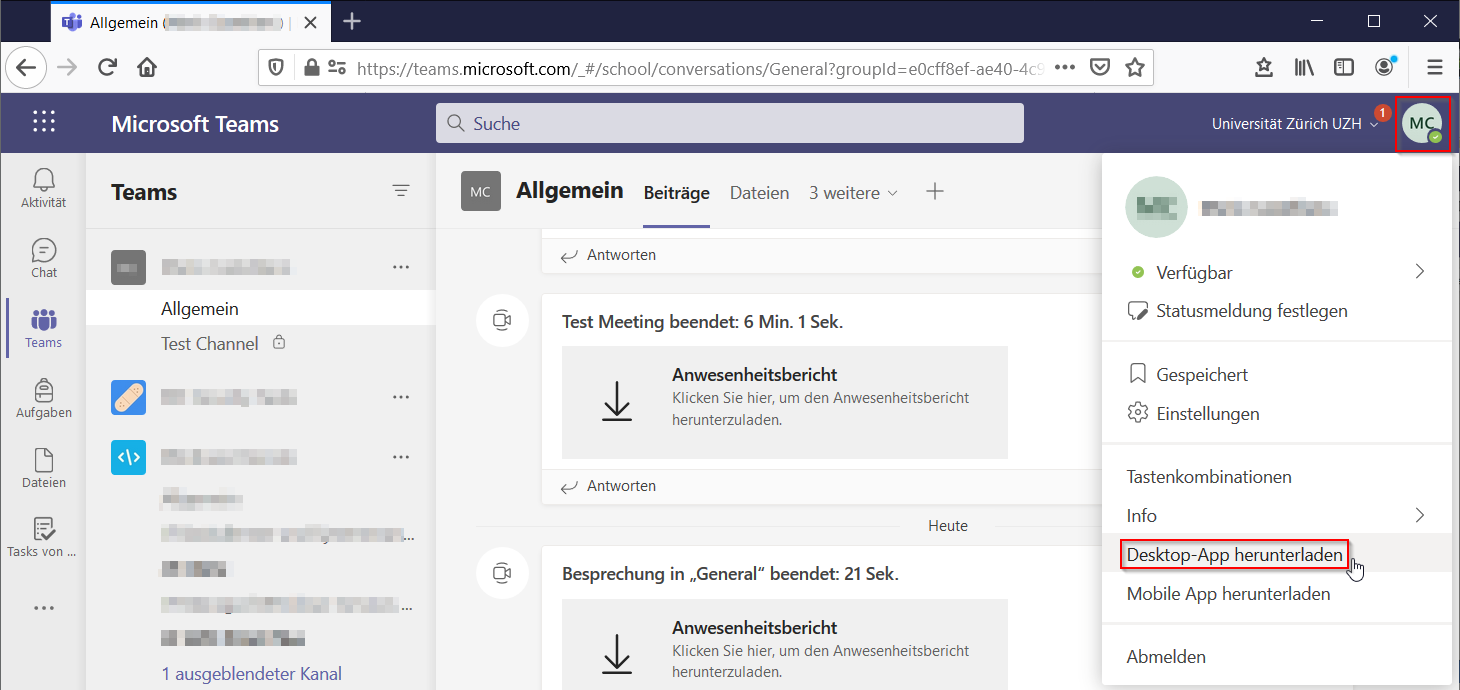
- Melden Sie sich dazu in der Online-Teams-Applikations unter https://teams.microsoft.com/ an, klicken Sie auf das Profilbild oben rechts und klicken Sie auf den Link «Desktop-App herunterladen».
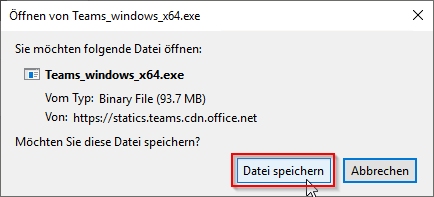
- Speichern Sie die Datei.
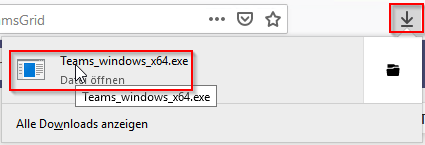
- Doppelklicken Sie die gespeicherte Datei, um Teams zu installieren.
Lokalen Teams-Client zurücksetzen (Mac)
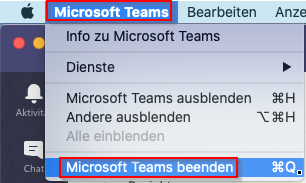
- Beenden Sie Microsoft Teams.
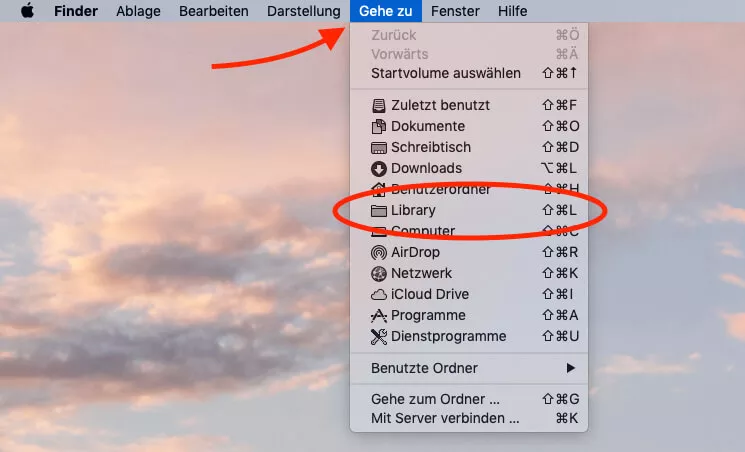
- Wechseln Sie in den Finder und öffnen Sie Ihren «Library»-Ordner. Öffnen Sie dazu im Finder das Menü «Gehe zu», halten Sie die Options-(Alt-)Taste gedrückt und wählen Sie den Menüeintrag «Library».
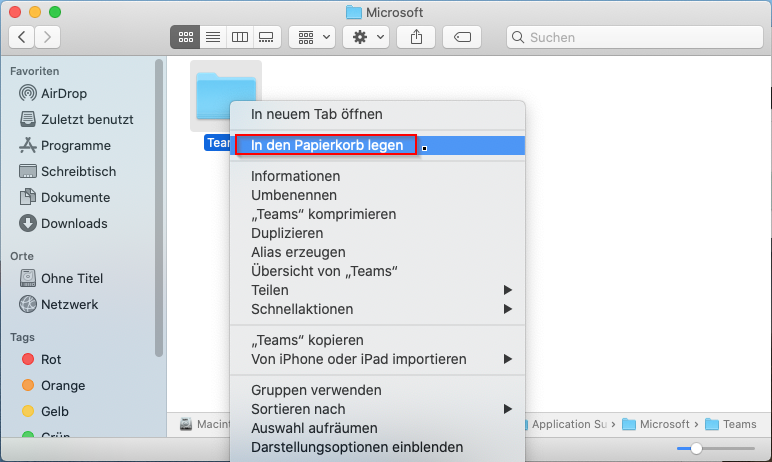
- Wechseln Sie in den Unterordner «Application Support» --> «Microsoft» und löschen Sie dort den Unterordner «Teams».
- Starten Sie danach Microsoft Teams wieder.