Nutzung von UZH-eigenen Mobilgeräten
Die auf dieser Seite beschriebenen Verwaltungsmethoden sind seit dem 31.08.2021 verfügbar und ersetzen die bisherigen Verwaltungsmethoden.
Ergänzend zu den Methoden für Privatgeräte (siehe Nutzung von privaten Mobilgeräten) können UZH-eigene Geräte für spezielle Einsätze registriert und konfiguriert werden – z. B. für Hardware-Schutz oder Kiosk-Betrieb.
Inhaltsübersicht
Seiteninhalt
Verwaltungsmethoden für UZH-eigene Geräte
IT-Verantwortliche können folgende Methoden einsetzen:
-
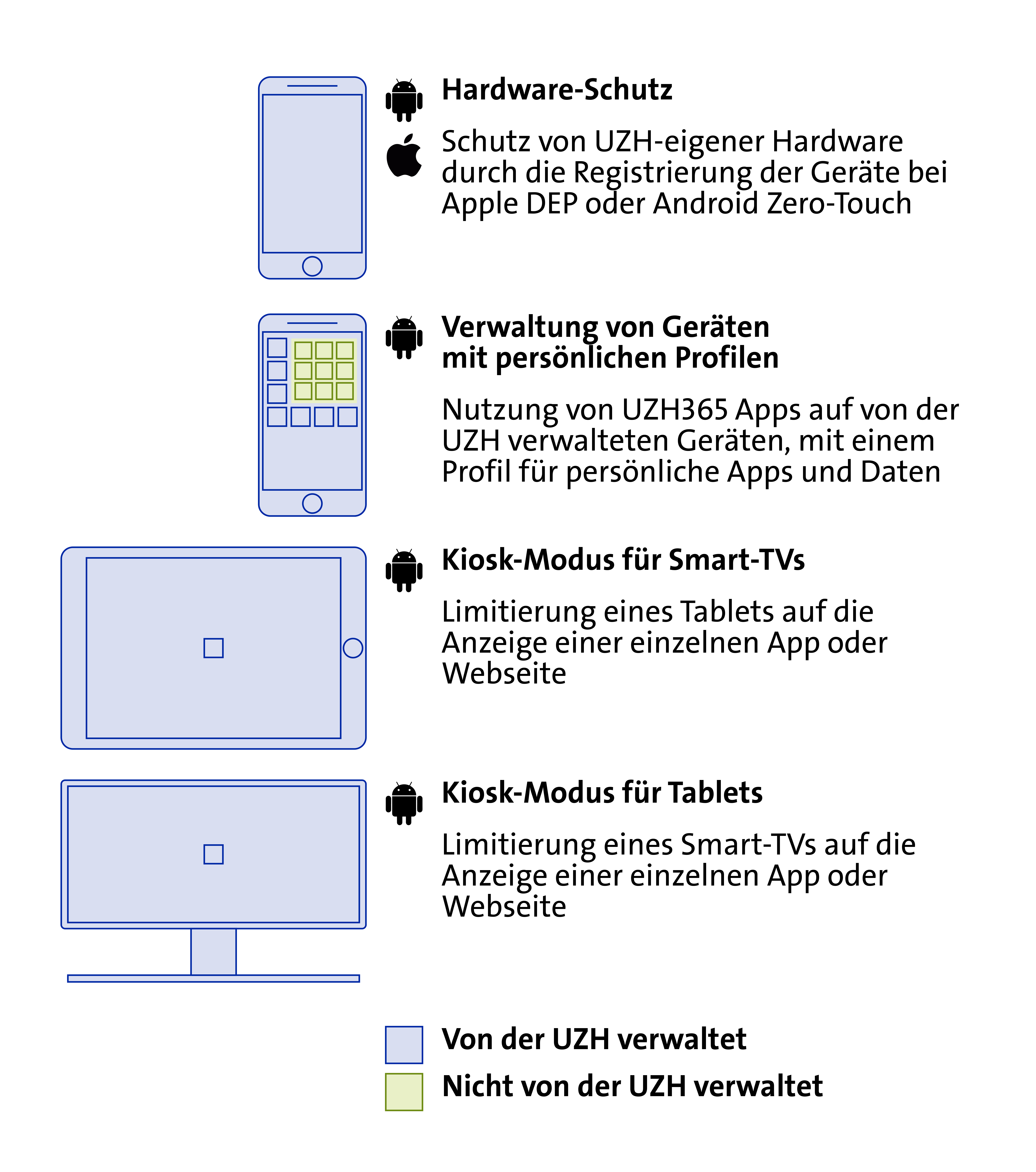
- Zoom
- Abbildung: Verwaltungsmethoden für UZH-eigene Geräte
| Verwaltungsmethode | Beschreibung |
|---|---|
| Hardware-Schutz |
Registrierung der Geräte bei Apple DEP oder Android Zero-Touch für die automatische Koppelung der Geräte an die UZH Verwaltungslösung, so dass die Geräte ohne Vorkonfiguration an die Benutzenden übergeben werden können und die Koppelung der Geräte nur durch Administratoren aufgehoben werden kann. |
|
Geräteverwaltung mit persönlichen Profilen (nur Android) |
Funktioniert analog zu der Verwaltung von Geräten, zusätzlich werden die private Apps optisch und logisch durch persönliche Profile separiert. Die Inhalte der persönlichen Profile sind für UZH Administratoren nicht einsehrbar. |
|
Kiosk-Modus für Tablets oder Smart-TVs (nur Android) |
Diese Methode ermöglicht die Einschränkung der Nutzung von Tablets auf eine einzelne App oder Webseite. |
Sicherheitseinstellungen
Grundsätzlich gelten die selben Sicherheitseinstellungen wie bei der Nutzung von privaten Mobilgeräten.
Passwort
• Geräte bzw. UZH365-Daten müssen mit einem Passwort geschützt sein.
• Mindestens 6 Zeichen, kein triviales Muster (z. B. 123456).
• Nach 10 Fehlversuchen: Löschung der UZH365-Daten (bzw. des Geräts bei Geräteverwaltung).
• Sperre nach 5 Minuten Inaktivität.
Daten
• UZH365-Daten werden verschlüsselt gespeichert; andere Apps haben keinen Zugriff.
• Bei Geräteverlust oder Austritt müssen UZH365-Daten durch die UZH löschbar sein.
Gerätesicherheit
• Nur Original-Systemsoftware (kein Jailbreak/Root).
• Aktuell unterstützte Betriebssystemversionen (Apple/Google) sind erforderlich.
• Microsoft-Apps nur über offizielle Stores (Google Play, App Store, Microsoft Store).
• Ältere Hardware/Software kann die Installation einschränken.
Kiosk-Modus
- Im Kiosk-Modus sind Ausnahmen möglich.
Installation und Deinstallation
| Verwaltungsmethode | Installations-/Deinstallationsbeschreibung |
|---|---|
| Hardware-Schutz |
IT-Verantwortliche können die Registrierung der Geräte für Apple DEP oder Android Zero-Touch via Ticket beauftragen. Für den vollständigen Schutz von bestehenden Geräten ist ein Reset der Geräte notwendig. |
|
Geräteverwaltung mit persönlichen Profilen (nur Android) |
Bei der Neuinstallation von Geräten wird die Verwaltung mittels QR-Code aktiviert. Für bestehende Geräte ist ein Reset notwendig. |
|
Kiosk-Modus für Tablets oder Smart-TVs (nur Android) |
Bei dieser Methode muss für jeden Einsatzzweck ein spezifische Policy definiert werden. Diese kann dann abhängig von den Einstellungen über verschiedene Methoden aktiviert werden. |
Verwaltungsfunktionen der UZH
Selektives Löschen (Retire)
- Entfernt nur UZH365-Daten und Kontoinformationen, private Daten bleiben erhalten.
- Löschung durch Benutzer (Self-Service; Geräteeinstellungen, Microsoft-Portal, Unternehmensportal-App) oder Administrator möglich.
Zurücksetzen auf Werkseinstellungen (Wipe)
- Löscht das Gerät vollständig (auch private Daten) – sinnvoll bei Verlust oder Diebstahl.
- Nur bei Geräteverwaltung verfügbar.
Ortung des Geräts
- Standortermittlung über das Microsoft-365-Portal durch Benutzer oder Administrator.
- Optionale Nutzung für Sicherheitsregeln (z. B. Ländersperren).
Sicherheitseinstellungen
- Solange ein Verwaltungsprofil installiert ist, überprüft das Gerät die Sicherheitsrichtlinien selbst.
- Nach Entfernen werden alle UZH365-Daten gelöscht und die Verwaltung beendet.
Gerätedaten (nur bei Verwaltung von UZH-eigenen Geräten)
- Administrator:innen können:
- Modell, Seriennummer und Betriebssystem einsehen
- Geräte-Namen identifizieren
- Verlorene Geräte auf Werkseinstellungen zurücksetzen (nur auf Anweisung der Benutzenden)
- Installierte Apps anzeigen (nur verwaltete oder Arbeitsprofil-Apps)
- Geräte-Telefonnummer und Standort einsehen (*)
- Administrator:innen können nicht:
- Browserverlauf oder persönliche Daten einsehen
- E-Mails, Dokumente, Kontakte, Kalender oder Kennwörter abrufen
- Fotos anzeigen, bearbeiten oder löschen
Hardwareschutz
- UZH-eigene Geräte können zusätzlich über Apple DEP oder Android Zero-Touch abgesichert werden. Dabei werden die Geräte dauerhaft mit der zentralen UZH-Verwaltungslösung verknüpft. So können sie ohne manuelle Vorkonfiguration an Benutzende ausgegeben werden. Zudem lässt sich die Geräteverwaltung auf diesen Geräten nicht durch Benutzende deaktivieren.
* Aktuell sind einige Funktionen für private Geräte deaktiviert; sie werden nur bei UZH-eigenen Geräten eingesetzt (siehe Pilotprojekt).
Store-Konten (iCloud, Google Play,...)
Verwenden Sie für die Registrierung Ihres Apple- oder Google-Kontos keine UZH-E-Mailadresse. Nach einem Austritt aus der UZH hätten Sie sonst keinen Zugriff mehr auf gekaufte Inhalte (z.B. Apps, Musik) oder Backups.
Backup-Empfehlung
Erstellen Sie regelmässig Backups Ihrer Mobilgeräte!
- Backups enthalten keine UZH365-Daten – diese werden in der Cloud gesichert.
- Für die Wiederherstellung privater Daten ist der Hersteller-Support zuständig.
Die Zentrale Informatik bietet hierfür keinen Support.