OneNote - Migration von Notizbüchern zwischen Konten (iOS/iPadOS)
Falls Sie vor der flächendeckenden Einführung von Microsoft 365 an der UZH bereits im self service ein Microsoft-Konto eingerichtet und dort OneNote-Notizbücher angelegt hatten, können Sie jetzt nicht mehr ohne weiteres auf diese Daten zugreifen.
Nachfolgende Dokumentation soll einen Weg aufzeigen, wie Sie diese Notizbücher auf einem iPad/iPhone (iPadOS/iOS) in Ihr neues UZH-Microsoft-Konto migrieren können.
Seiteninhalt
OneNote-Anmeldung zurücksetzen
In diesem Abschnitt melden Sie sich in OneNote von Ihrem Microsoft-Konto ab.
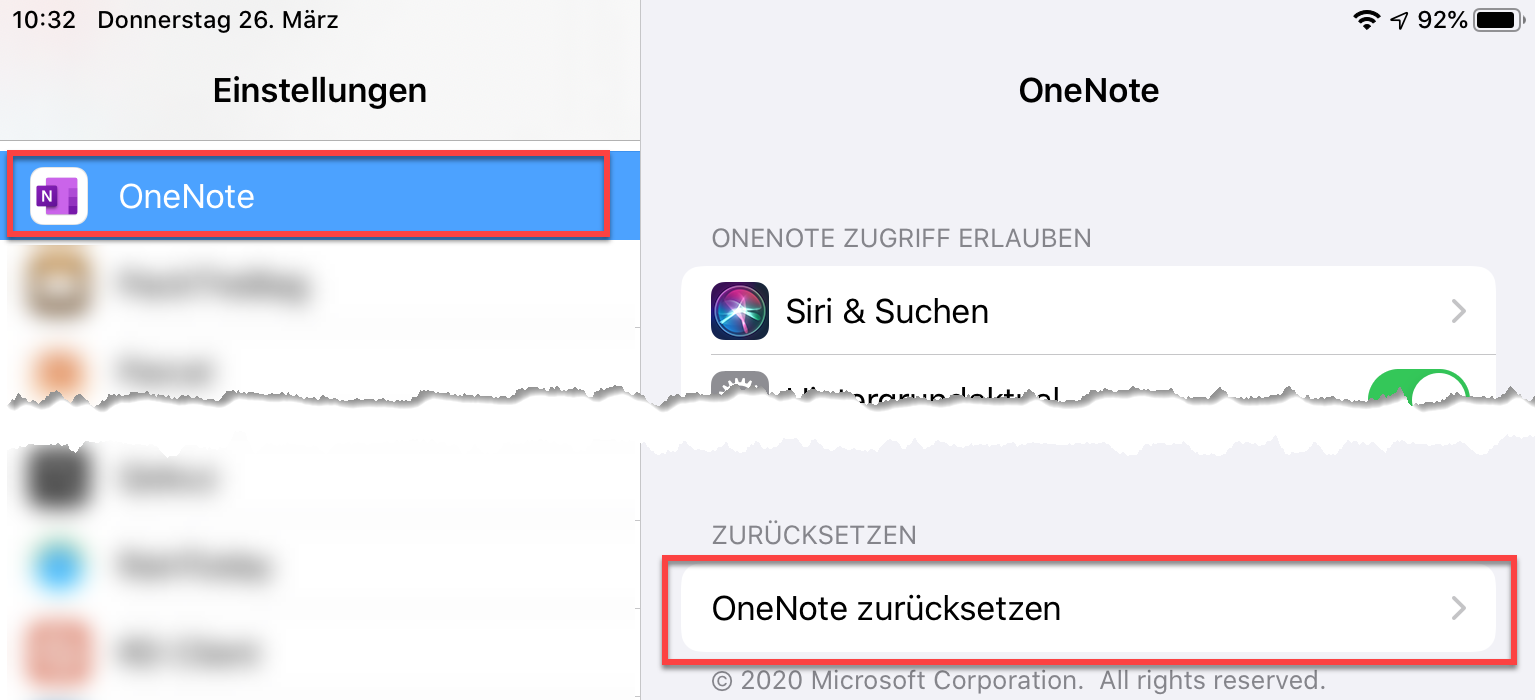
- Öffnen Sie auf Ihrem Gerät die Einstellungen-App und navigieren Sie zum Abschnitt "OneNote".
- Tippen Sie auf "OneNote zurücksetzen"
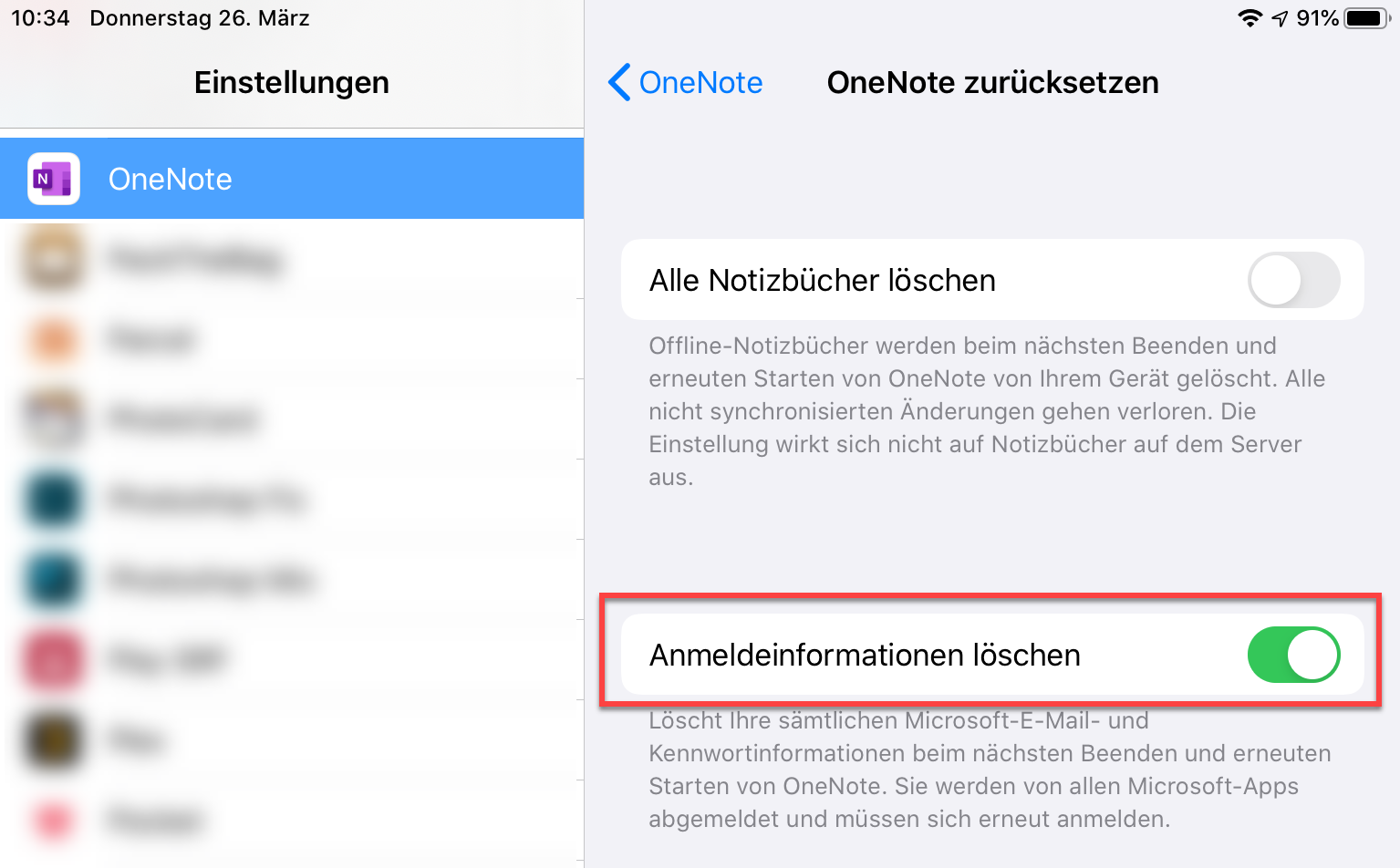
- Aktivieren Sie nur die Option "Anmeldeinformationen löschen"
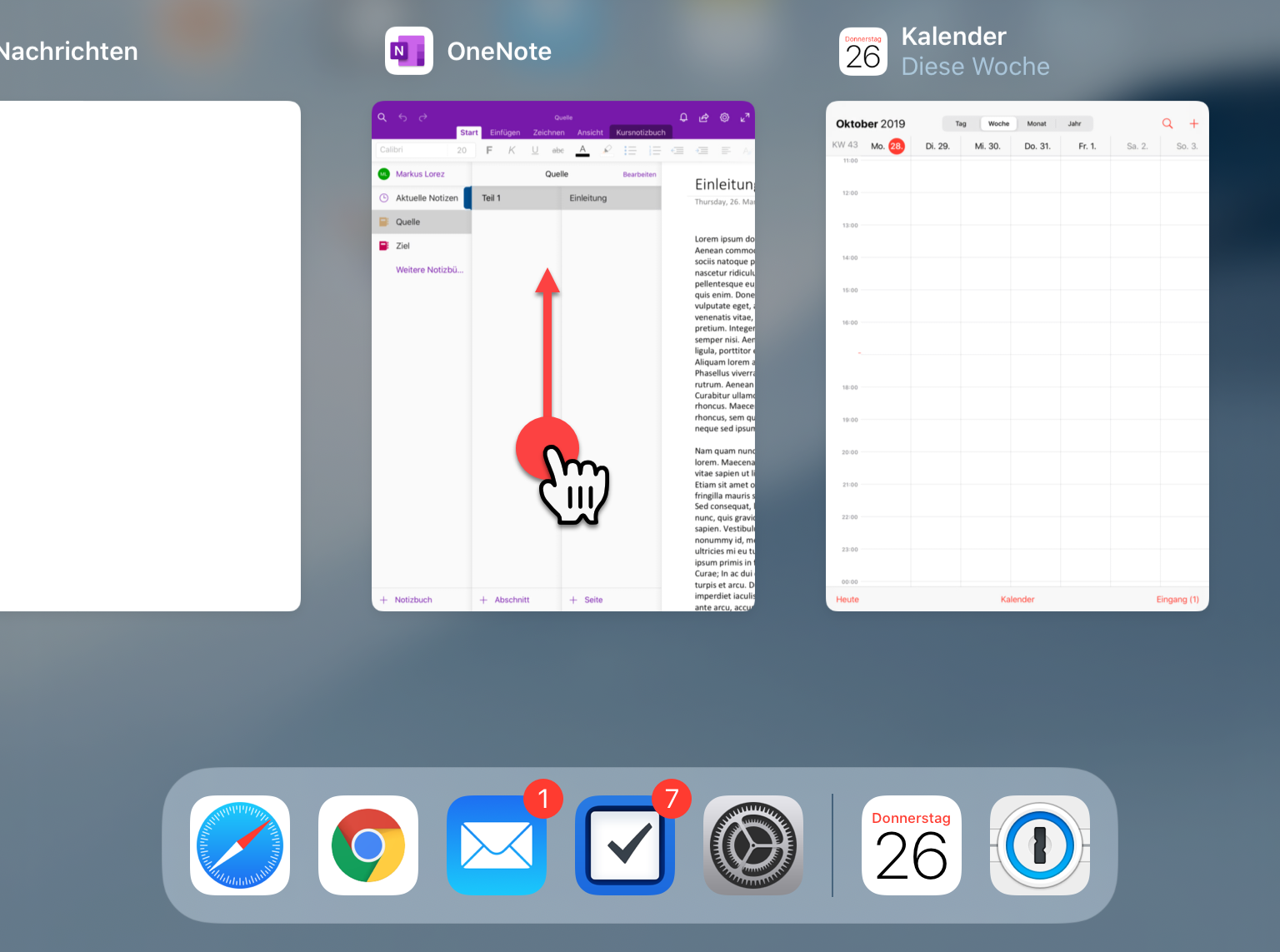
- Drücken Sie zweimal kurz hintereinander auf den Home Button und wischen Sie das OneNote-"Fenster" nach oben, um OneNote zu beenden.
Anmelden in OneNote
In diesem Abschnitt melden Sie sich mit Ihrem neuen Microsoft-Konto an OneNote an.
- Öffnen Sie die OneNote-App.
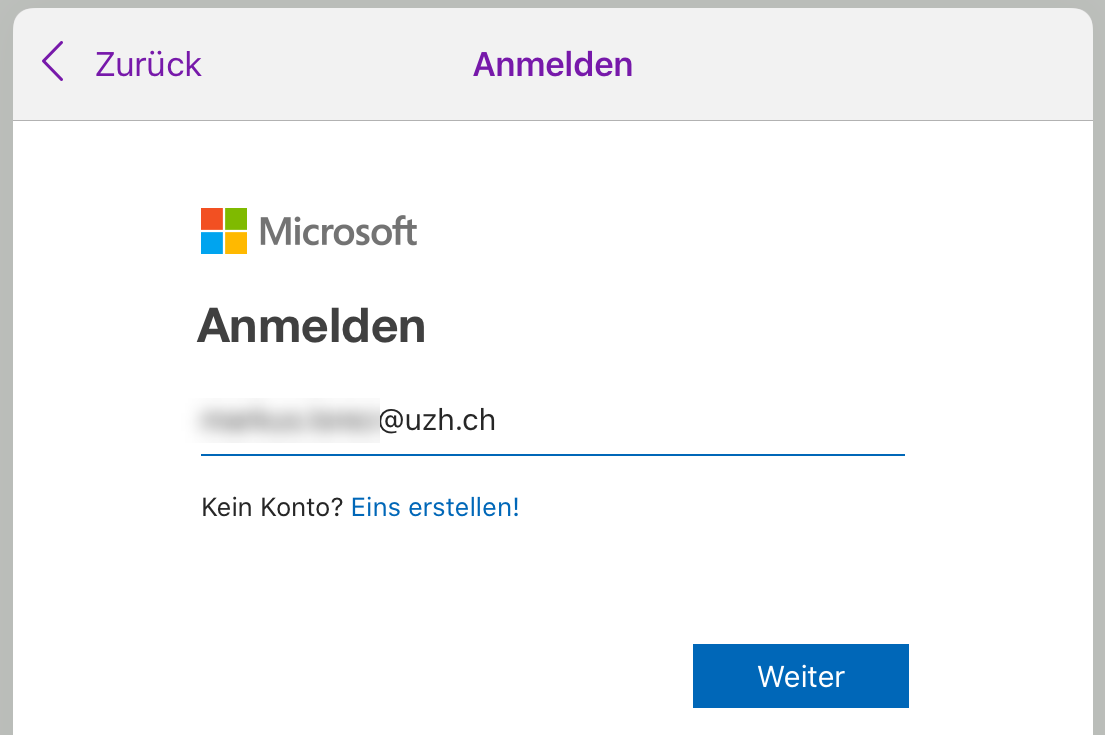
- Melden Sie sich mit Ihrem neuen Microsoft-Konto an (der Benutzername entspricht Ihrer UZH-Mailadresse).
Verbinden Ihres alten OneDrives
In diesem Abschnitt verbinden Sie Ihr altes OneDrive, in dem die Quelle für die Kopieraktion liegt.
Wichtig: In diesem Abschnitt verwenden Sie Ihr altes Microsoft-Konto. Dieses wurde im Zuge der flächendeckenden Microsoft-365-Einführung an der UZH umbenannt. Sie haben um den 12. März 2020 ein E-Mail bekommen, in dem Ihnen der neue Name des alten Kontos mitgeteilt wurde. Er hat die Form "*@*.onmicrosoft.com" (Beispiel: peter.muster@uzhch0.onmicrosoft.com)
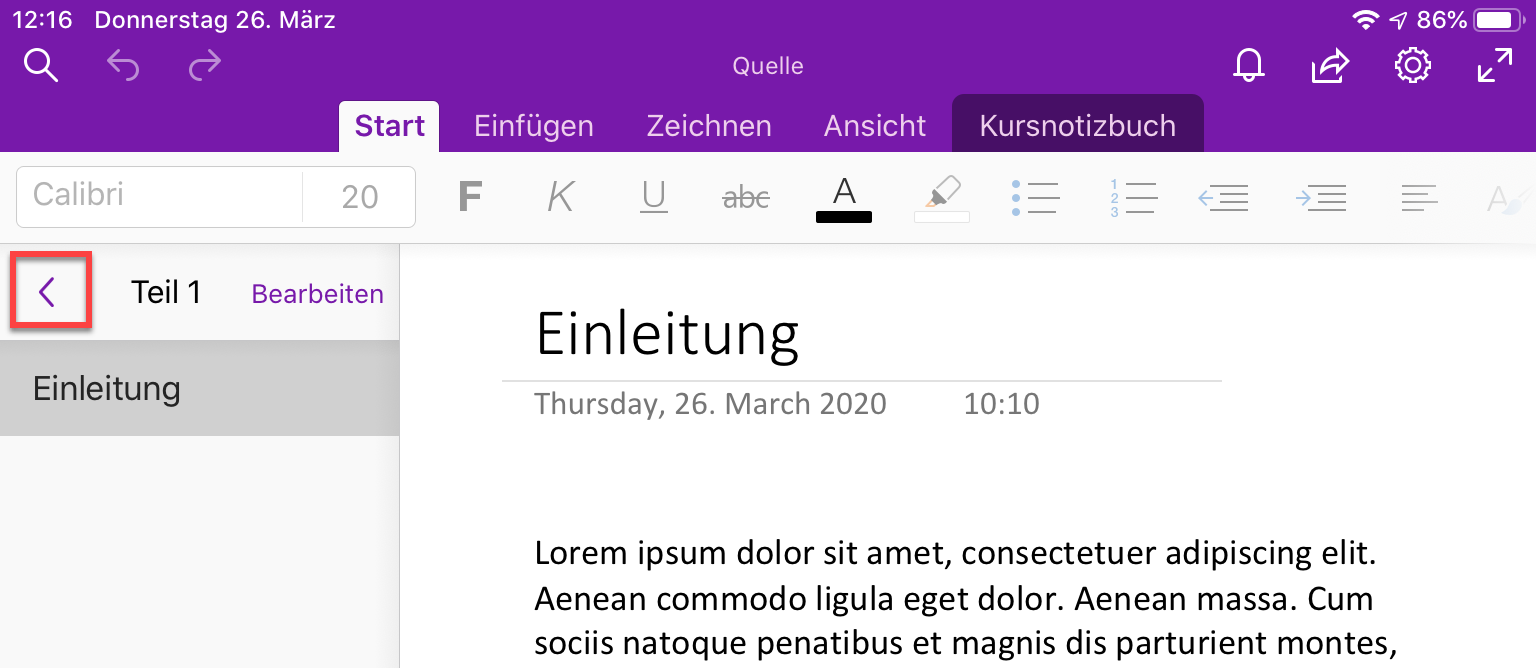
- Falls die Spalte mit den Notizbüchern nicht angezeigt wird, blenden Sie sie ein. Tippen Sie dazu auf den Pfeil nach links (oben links).
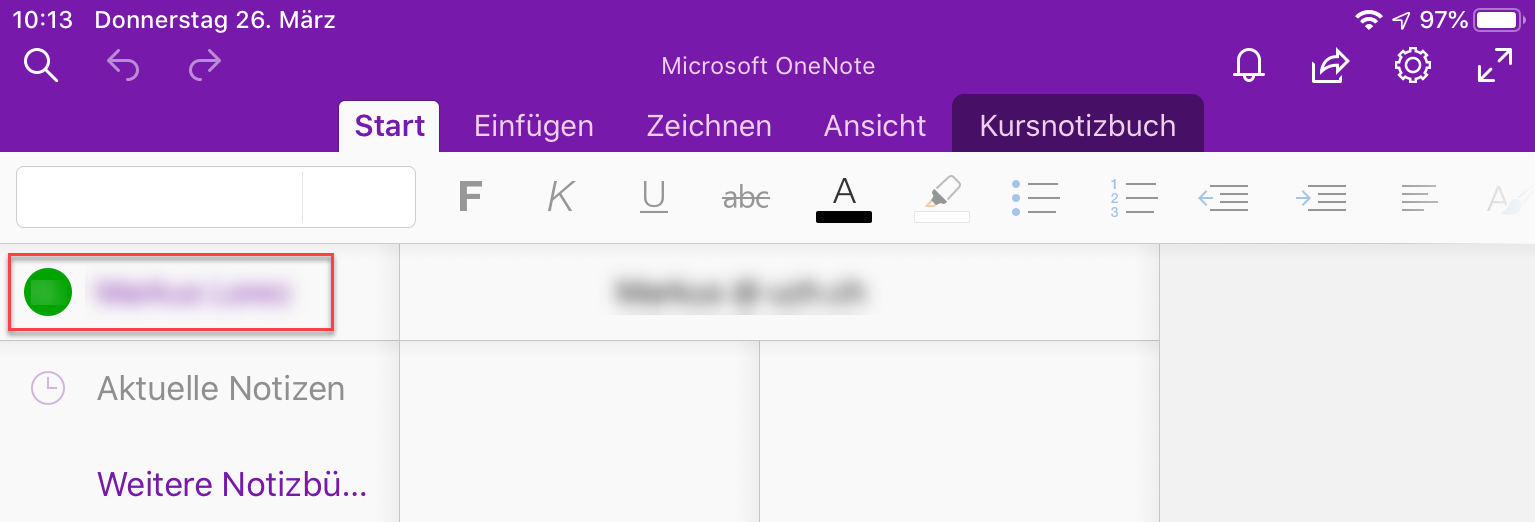
- Tippen Sie in OneNote oben links auf Ihren Namen.
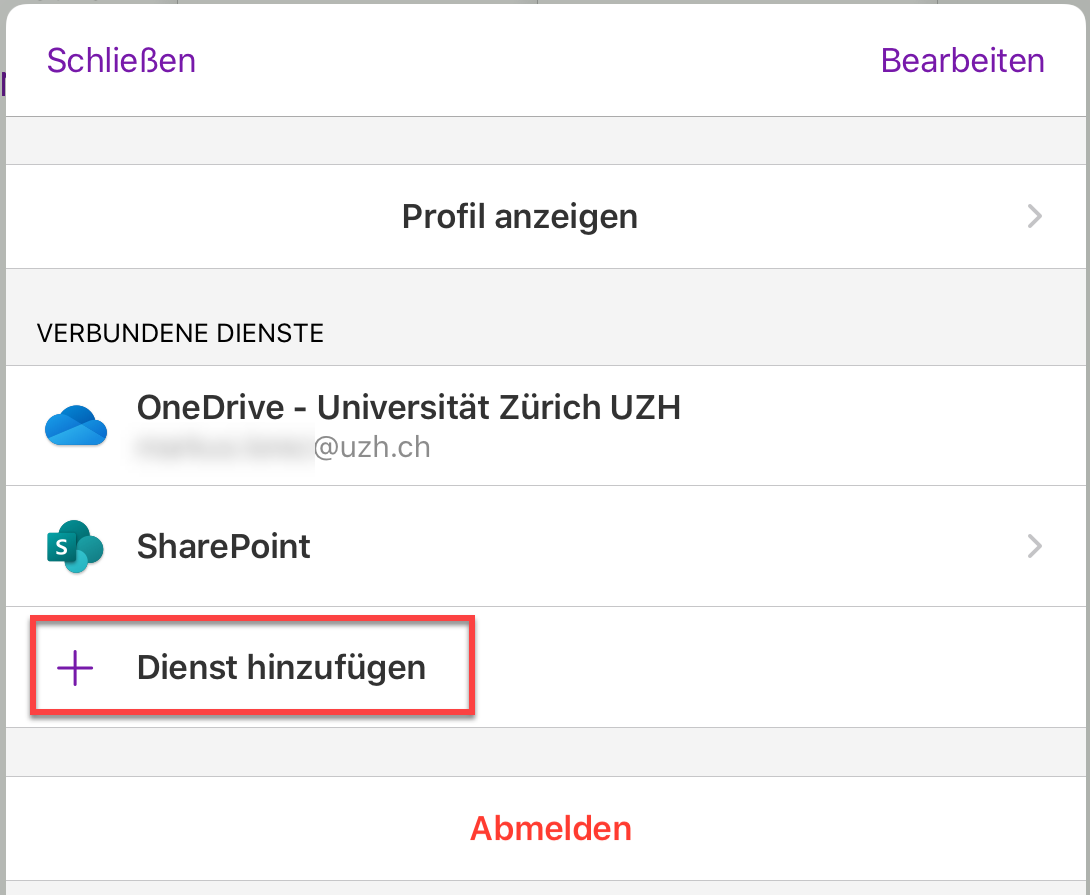
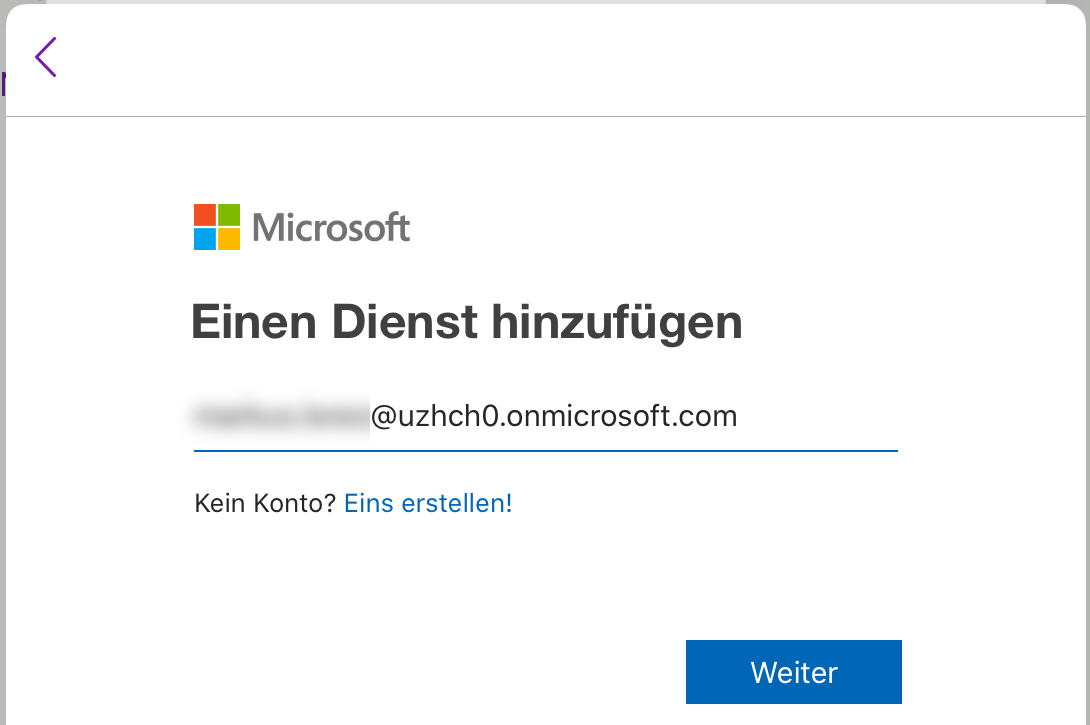
- Tippen Sie auf "Dienst hinzufügen"
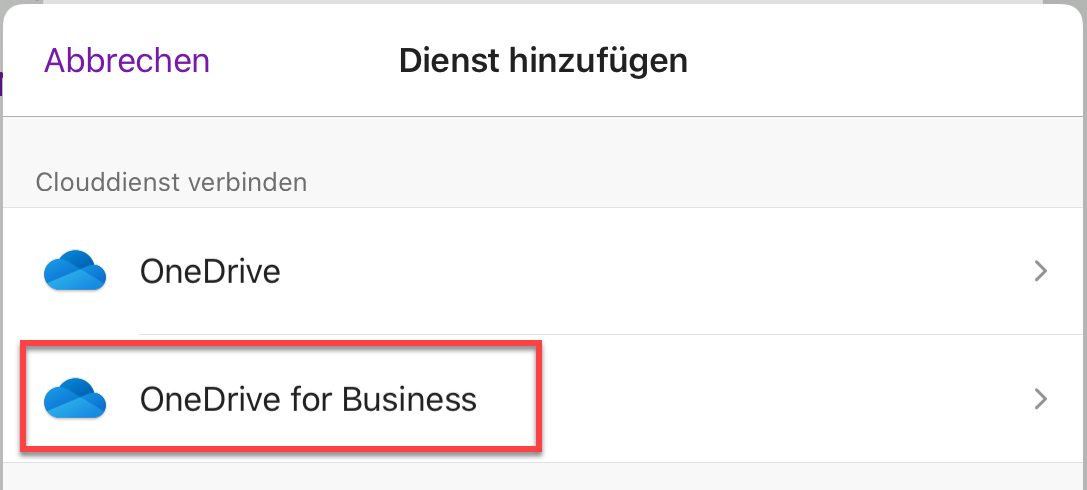
- Wählen Sie "OneDrive for Business"
- Melden Sie sich mit Ihrem alten Microsoft-Konto an. Der Benutzername hat die Form …@….onmicrosoft.com (Beispiel: peter.muster@uzhch0.onmicrosoft.com), siehe Hinweis zu Beginn dieses Abschnitts.
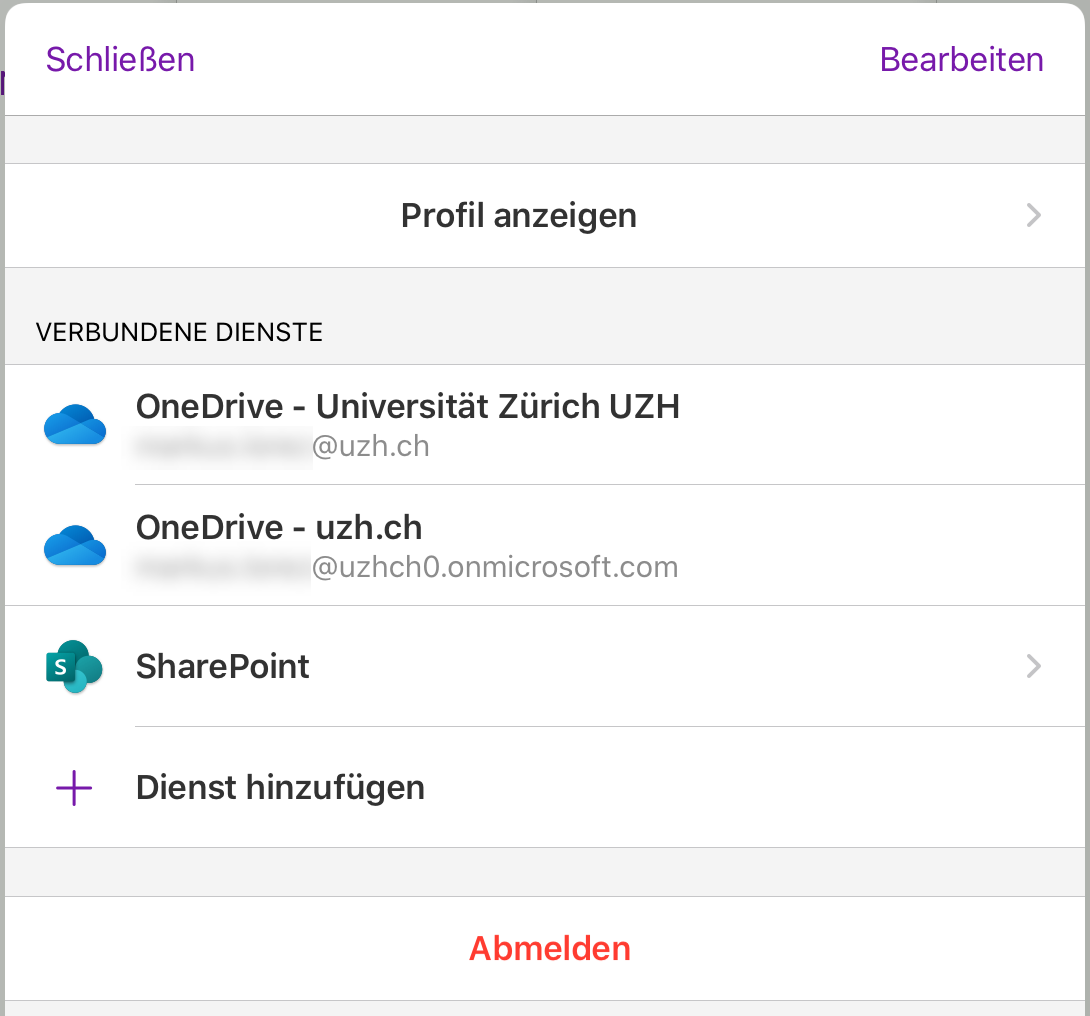
- Sie haben jetzt zwei OneDrives verbunden.
Wichtig: Beachten Sie bitte für den weiteren Verlauf die unterschiedlichen Namen der OneDrives:- Neu: "OneDrive - Universität Zürich UZH"
- Alt: "OneDrive - uzh.ch"
Neues Notizbuch anlegen
In diesen Abschnitt legen sie falls nötig ein neues Notizbuch an. Dieses dient als Ziel der Datenmigration.
- Falls die Spalte mit den Notizbüchern nicht angezeigt wird, blenden Sie sie ein. Tippen Sie dazu auf den Pfeil nach links (oben links).
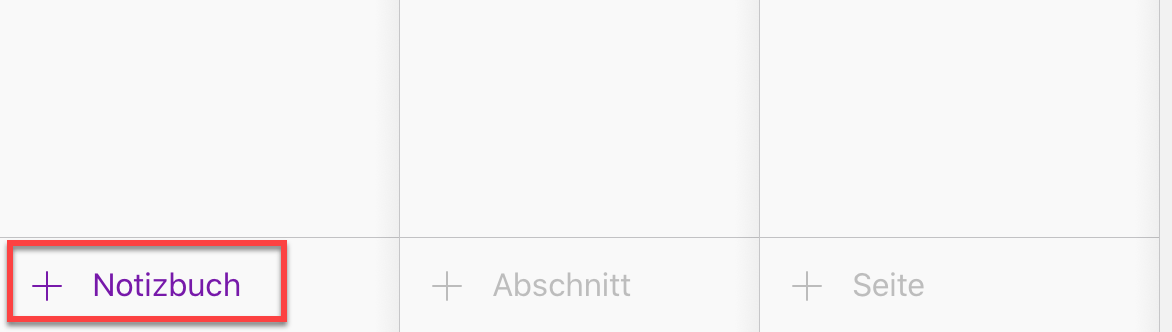
- Tippen Sie ganz unten links auf "+ Notizbuch".
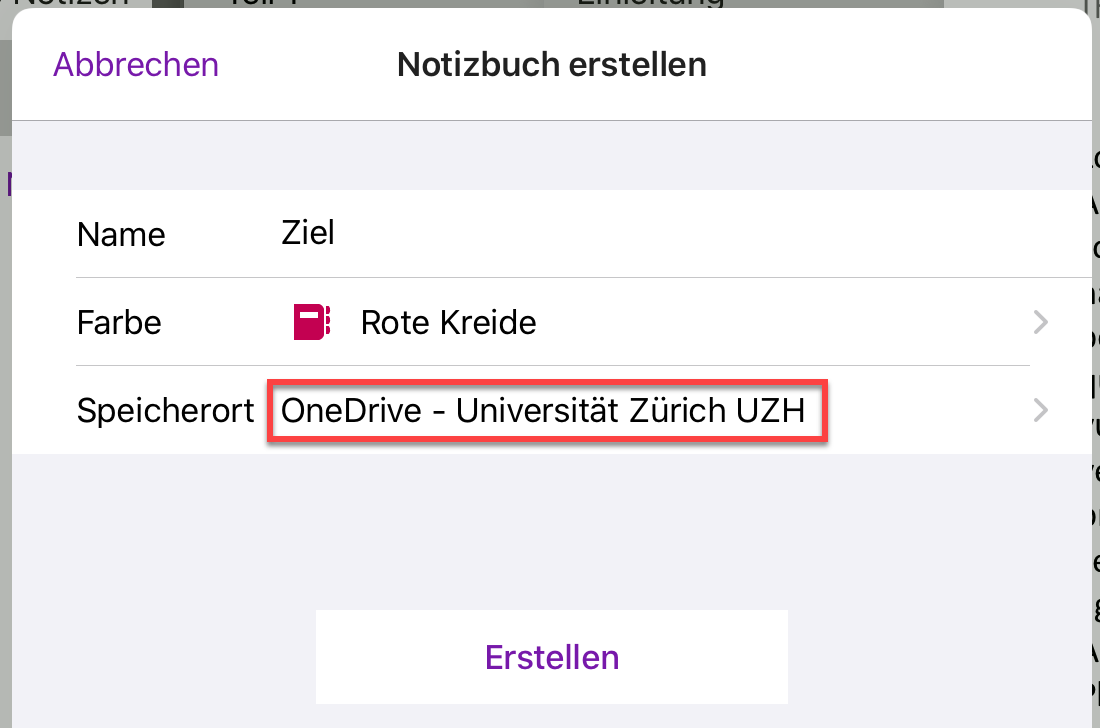
- Benennen Sie Ihr neues Notizbuch und wählen Sie als Speicherort "OneDrive - Universität Zürich UZH" (Ihr neues OneDrive).
Kopieren der Daten
In diesem Abschnitt kopieren Sie Ihre Daten abschnittweise vom alten ins neue Notizbuch.
- Falls die Spalte mit den Notizbüchern nicht angezeigt wird, blenden Sie sie ein. Tippen Sie dazu auf den Pfeil nach links (oben links).
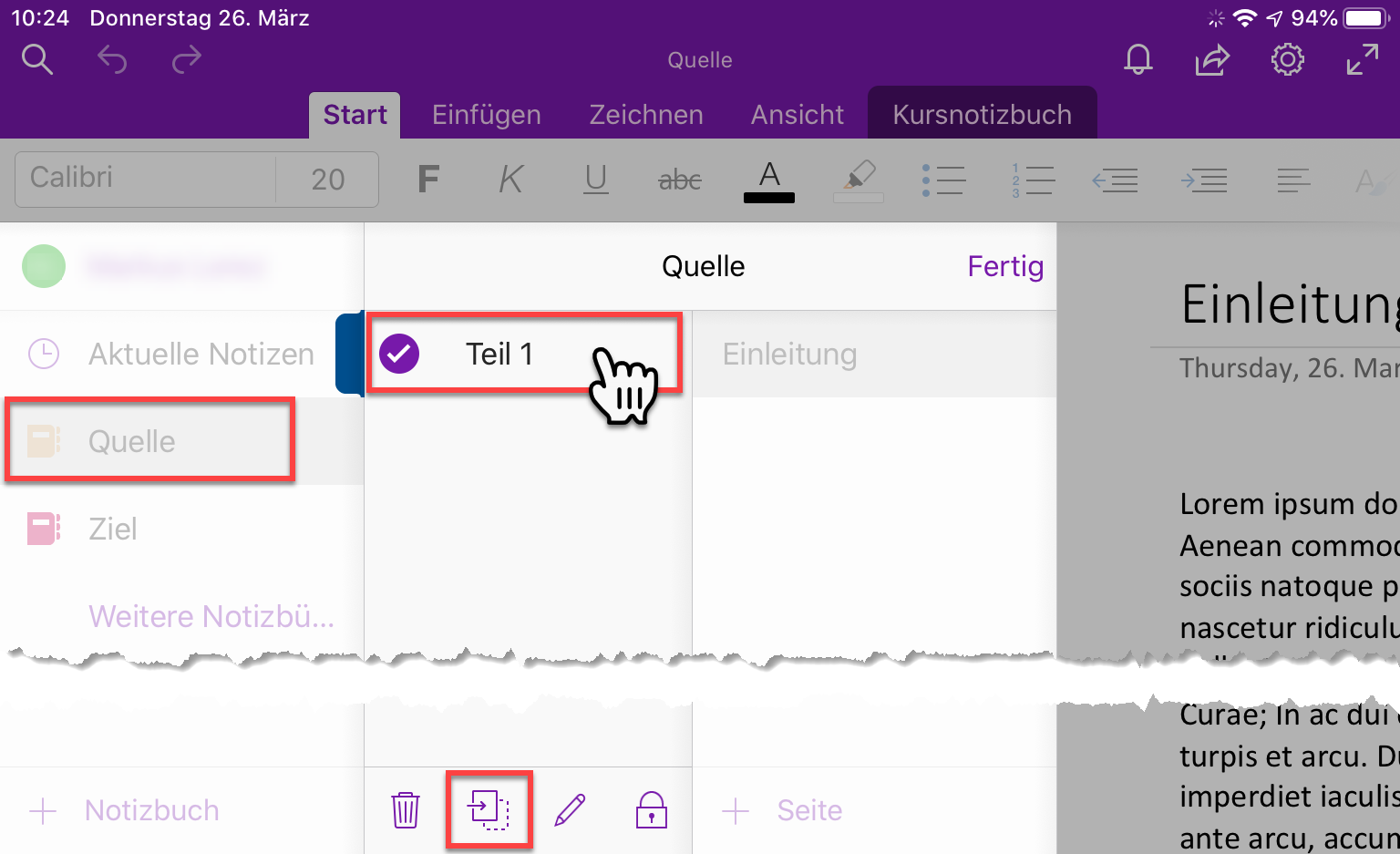
- Wählen Sie Ihr altes Notizbuch aus.
- Tippen Sie lange (ca. 2–3 Sekunden) auf den ersten zu kopierenden Abschnitt und tippen Sie am unteren Rand der Spalte auf das Kopiersymbol.
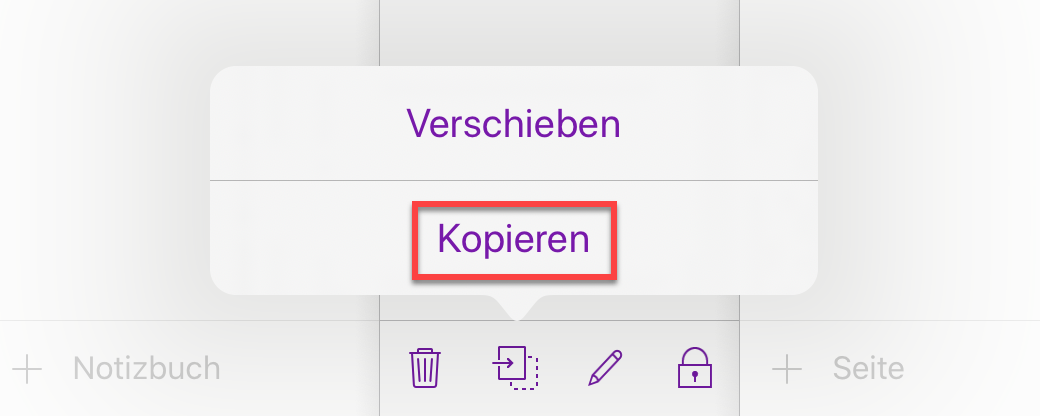
- Wählen Sie im aufspringenden Menü die Option "Kopieren".
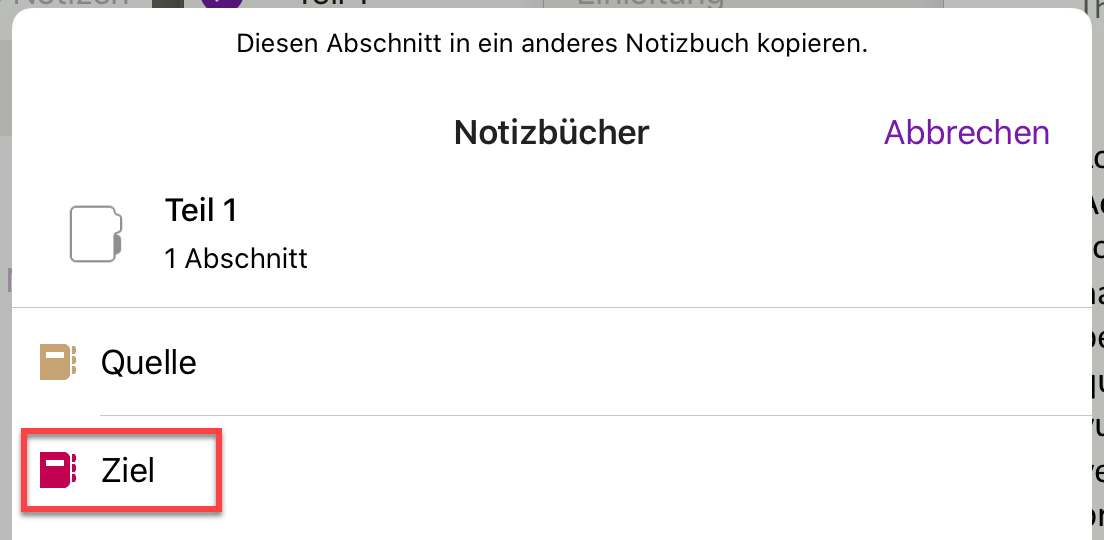
- Wählen Sie das neue Notizbuch als Ziel.
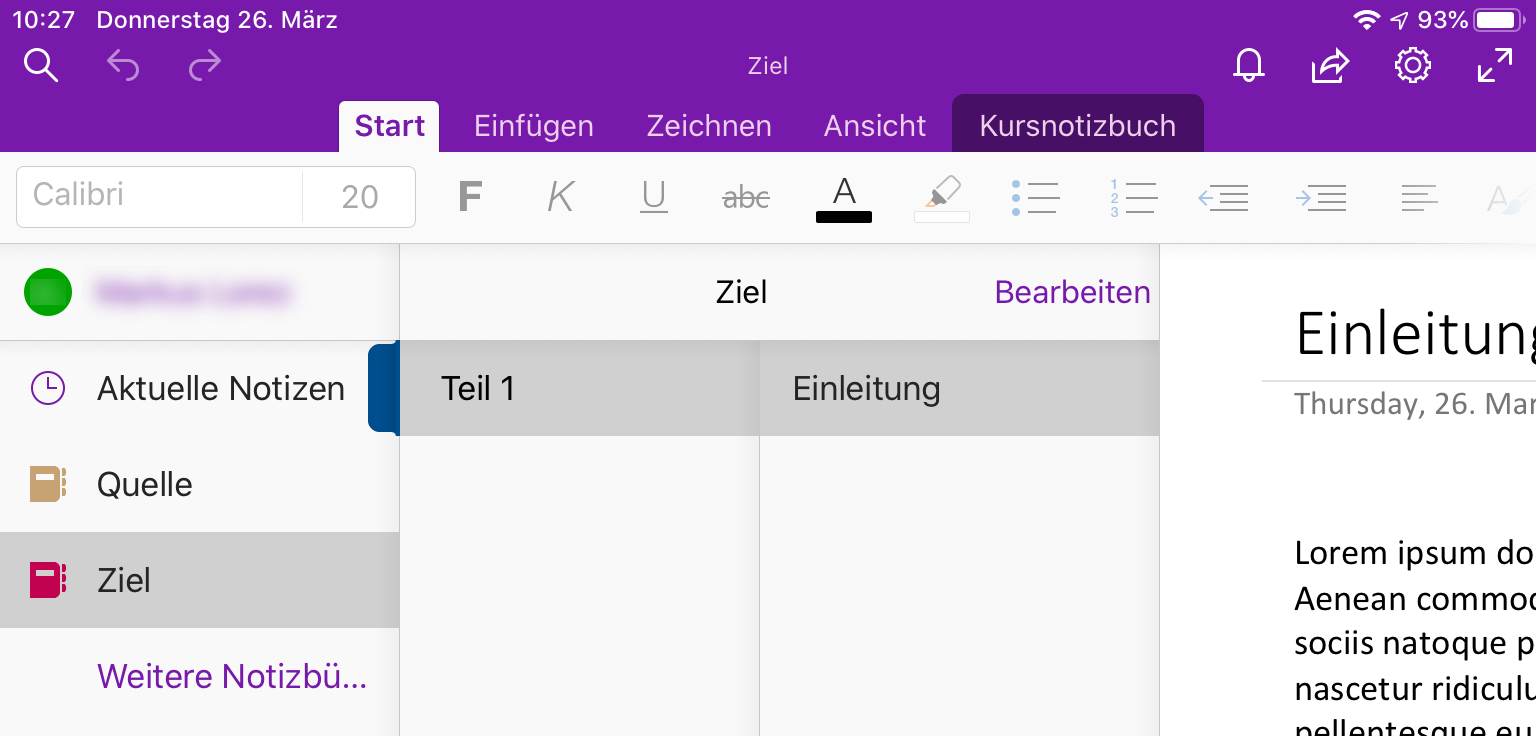
- Damit haben Sie einen ersten Abschnitt in Ihr neues Notizbuch kopiert. Wiederholen Sie die vorherigen Schritte für jeden weiteren zu kopierenden Abschnitt.