Windows: Ändern des Standard-Mailprogramms zu Outlook
Problemstellung
Windows öffnet immer das falsche Mail-Programm.
- Z.B. wenn Sie aus dem Windows Datei-Explorer eine Datei über das Kontext-Menü (Rechtsklick auf die Datei) → «Senden an» → «E-Mail-Empfänger» verschicken wollen
- bei Doppelklick auf eine zum Mailprogramm gehörende Datei (z.B. e-Mail-Dateien .eml, Kalenderdateien .ics oder Visitenkartendateien .vcf)
- Sie wurden kürzlich von HCL Notes auf Outlook/Exchange migriert und in obigen Fällen wird jeweils HCL Notes geöffnet statt Outlook.
Lösung
In diesen Fällen sollten Sie Windows mitteilen, dass Sie als Standard-Mailprogramm zukünftig den neuen UZH-Standard Microsoft Outlook verwenden möchten.
Gehen Sie dazu wie unten beschrieben vor.
Leider kann diese Umstellung auch auf managed Windows-Clients nicht automatisiert erfolgen, da sich Microsoft auf den Standpunkt stellt, dass diese Einstellungen dem Benutzer gehören und deshalb eine administrative Änderung von aussen für bestehende Benutzerprofile verhindert.
Vorgehen
Beachten Sie bitte auch die zusätzlich empfohlenen Schritte am Ende dieser Seite falls Sie von HCL Notes auf Microsoft Outlook/Exchange migriert wurden und Sie auf einem nicht verwalteten Windows-Gerät arbeiten.
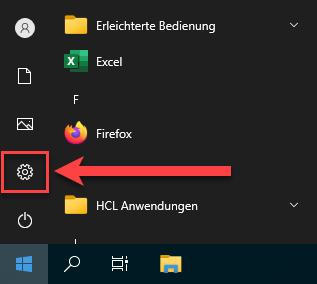
- Öffnen Sie über das Startmenü die «Windows-Einstellungen» (Zahnrad-Symbol)
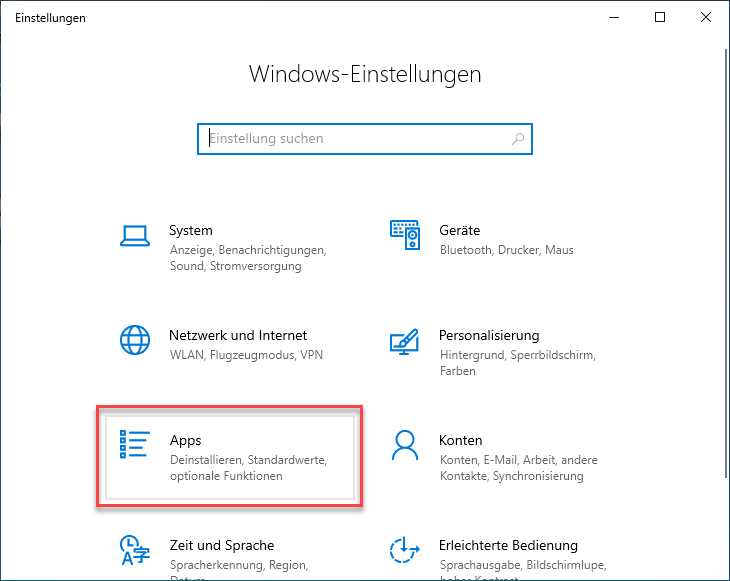
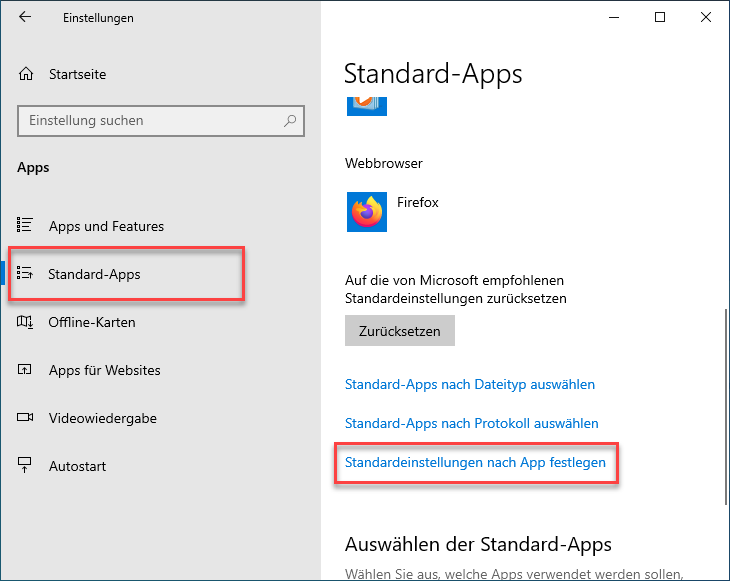
- Öffnen Sie den Bereich «Apps»
- Wechseln Sie in den Abschnitt «Standard-Apps» (linke Seite) und scrollen Sie auf der rechten Seite ganz nach unten. Klicken Sie auf «Standardeinstellungen nach App festlegen»
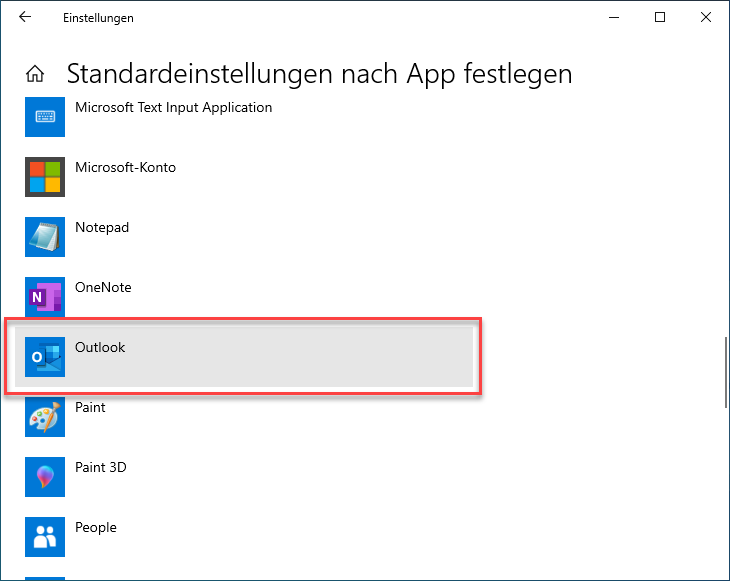
- Suchen Sie den Eintrag «Outlook» und klicken Sie darauf.
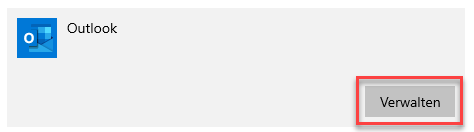
- Klicken Sie auf die Schaltfläche «Verwalten»
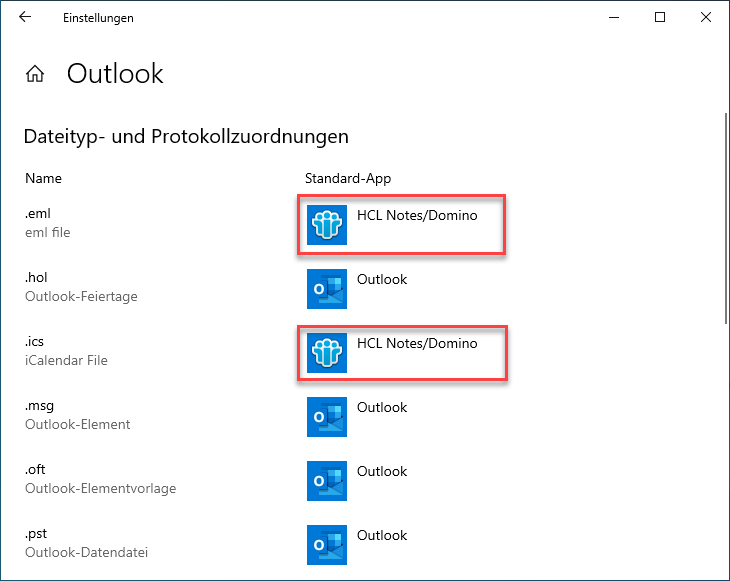
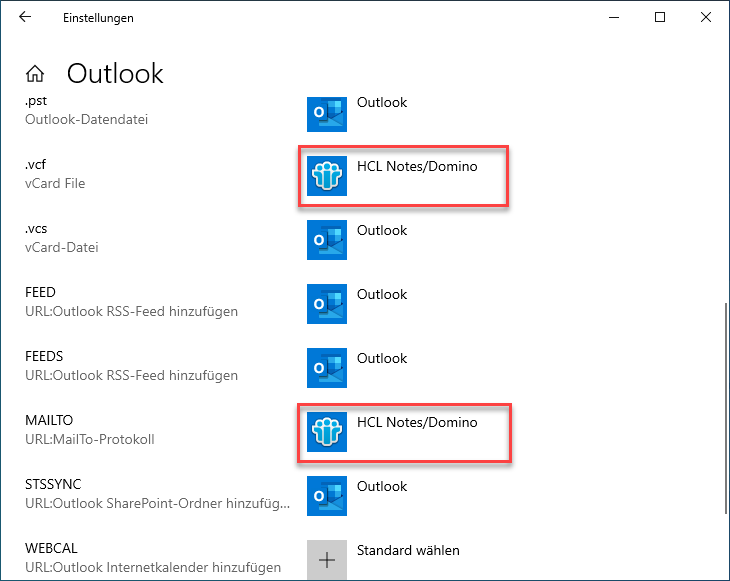
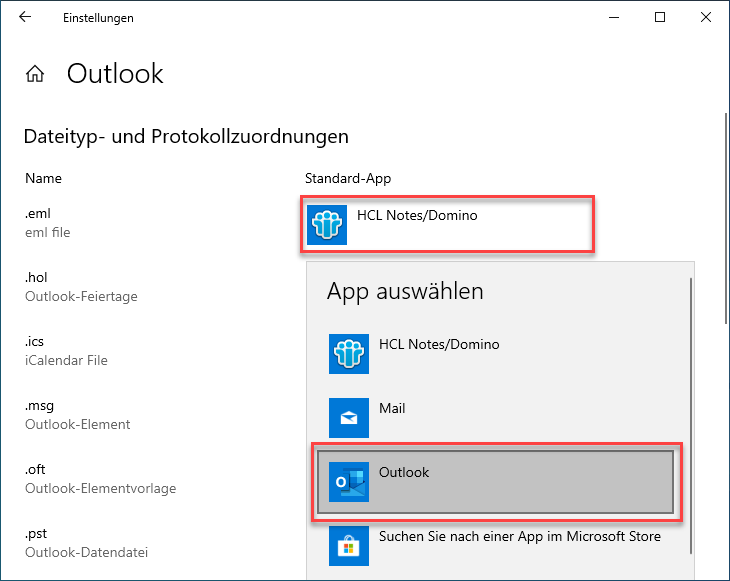
- In der erscheinenden Liste ändern Sie alle Einträge, die nicht «Outlook» zugewiesen sind, ebenfalls zu «Outlook». Klicken Sie dazu jeweils auf die Einträge und wählen Sie im erscheinenden Menü «Outlook» aus.
Auf managed Clients sind das meist vier Einträge, die «HCL Notes/Domino» zugewiesen waren (.eml, .ics, .vcf und MAILTO). - Sie können die «Windows-Einstellungen» danach wieder schliessen.
Zusätzliche Schritte für die Migration von HCL Notes zu Outlook
Falls Sie von HCL Notes auf Microsoft Outlook/Exchange migriert wurden und Sie noch Zugang zum Notes-Client haben, empfehlen wir Ihnen ebenfalls nachfolgende Schritte auszuführen.
Falls Sie auf einem managed Windows-PC arbeiten, wurden diese Schritte bereits automatisch vorgenommen.
- Starten Sie den Notes-Client.
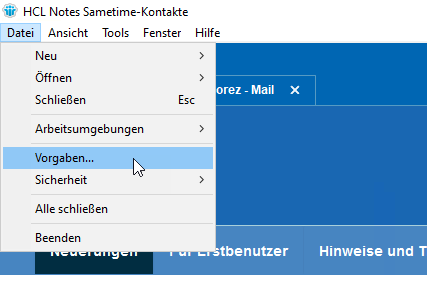
- Öffnen Sie im Menü «Datei» → «Vorgaben…»
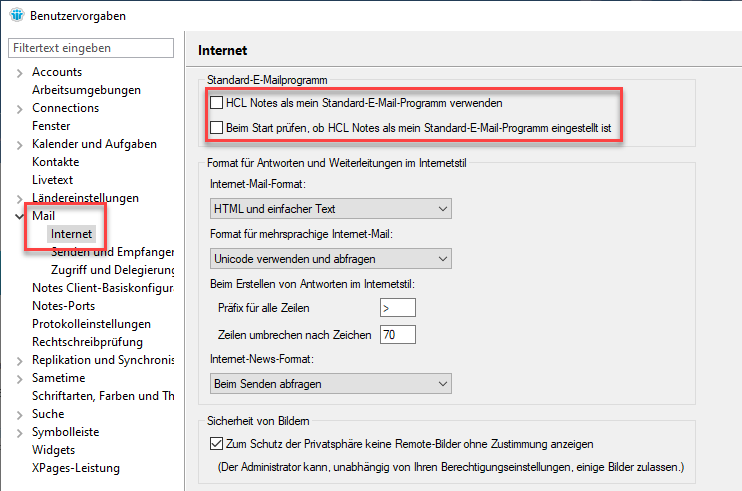
- Navigieren Sie zu «Mail» → «Internet».
Achtung: Nach der Migration werden dabei u.U. Fehlermeldungen angezeigt, da Ihnen einzelne Rechte fehlen. Der Subknoten «Internet» ist aber noch zugänglich.
Stellen Sie sicher, dass diese beiden Optionen nicht selektiert sind:- HCL Notes als mein Standard-E-Mail-Programm verwenden
- Beim Start prüfen, ob HCL Notes als mein Standard-E-Mail-Programm eingestellt ist.