Wiederherstellungsschlüssel sichern
Warum der Wiederherstellungsschlüssel wichtig ist
Wenn Sie auf einem Windows-10-Gerät die Festplattenverschlüsselung BitLocker aktivieren und das Gerät mit einem Microsoft-Konto verbinden, wird der Wiederherstellungsschlüssel automatisch in Ihrem Microsoft-365-Konto gespeichert.
Bevor Sie eine Microsoft-365-Organisation verlassen, sollten Sie den Schlüssel unbedingt lokal sichern – oder BitLocker deaktivieren. Andernfalls verlieren Sie dauerhaft den Zugriff auf Ihren gespeicherten Wiederherstellungsschlüssel.
Hinweise zur Speicherung
Wenn ein Wiederherstellungsschlüssel in einem Cloud-Domänenkonto gespeichert ist, gilt Folgendes:
- Administratoren der jeweiligen Microsoft-365-Organisation können den Schlüssel einsehen.
- Sobald Sie die Organisation verlassen, haben Sie selbst keinen Zugriff mehr.
Für Privatgeräte empfehlen wir deshalb dringend:
- «In Datei speichern»
- «Wiederherstellungsschlüssel drucken»
Wiederherstellungsschlüssel speichern
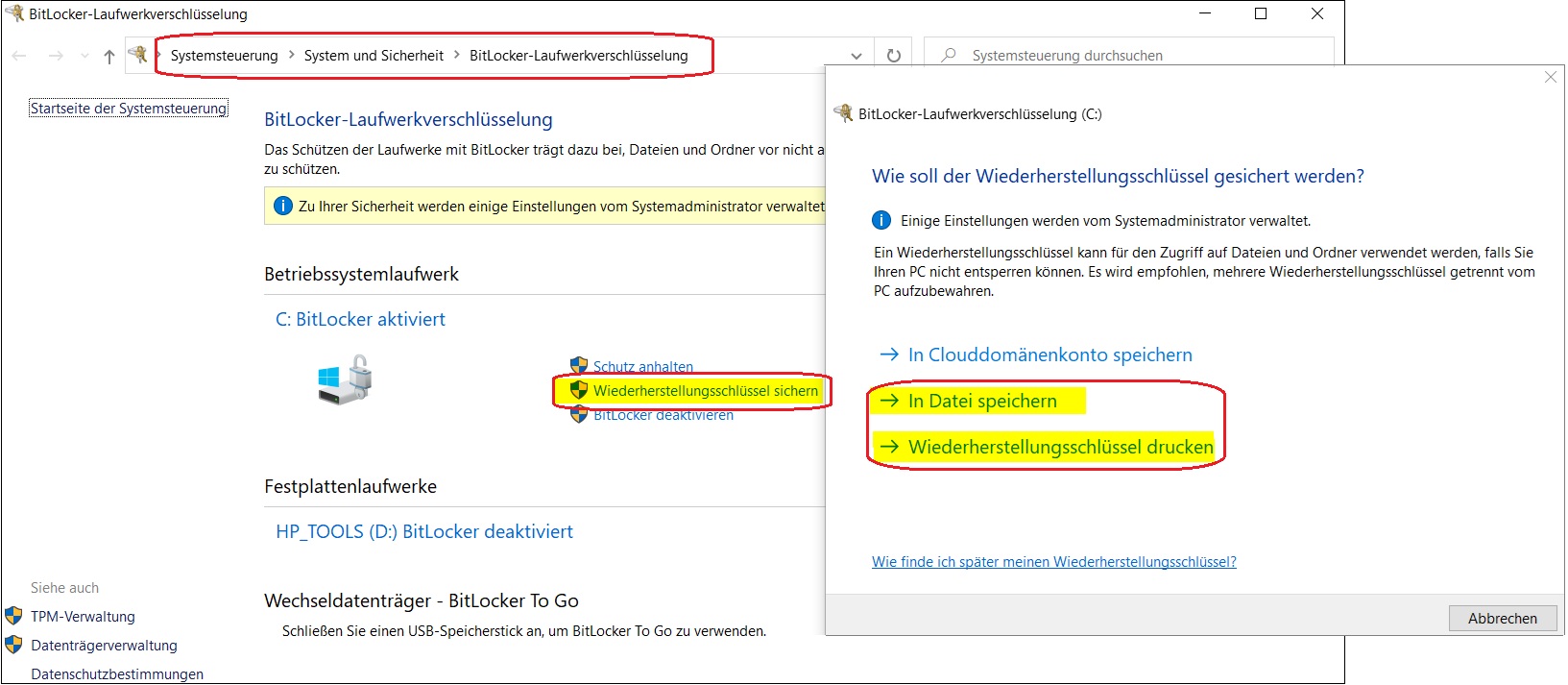
- Öffnen Sie die BitLocker-Einstellungen Ihres Geräts.
-
- Zoom
-
BitLocker-Einstellungen in der Systemsteuerung
-
- Wählen Sie Wiederherstellungsschlüssel sichern.
- Speichern Sie den Schlüssel:
- in einer Datei, oder
- per Ausdruck in Papierform.
BitLocker deaktivieren (optional)
Wenn Sie BitLocker deaktivieren, wird die gesamte Festplatte entschlüsselt.
Bei einer späteren erneuten Aktivierung wird ein neuer Wiederherstellungsschlüssel erzeugt.