Inbetriebnahme Digitaler macOS Arbeitsplatz ab Sommer 2025
Willkommen zu Ihrem neuen Mac! Diese Anleitung zeigt Ihnen, wie Sie das Gerät beim ersten Einschalten richtig einrichten
Bitte beachten Sie, dass diese Anleitung sowie die Abbildungen je nach Spracheinstellung und Mac-Modell variieren können.
Please note that this guide and the screenshots may vary depending on the language settings and the Mac model.
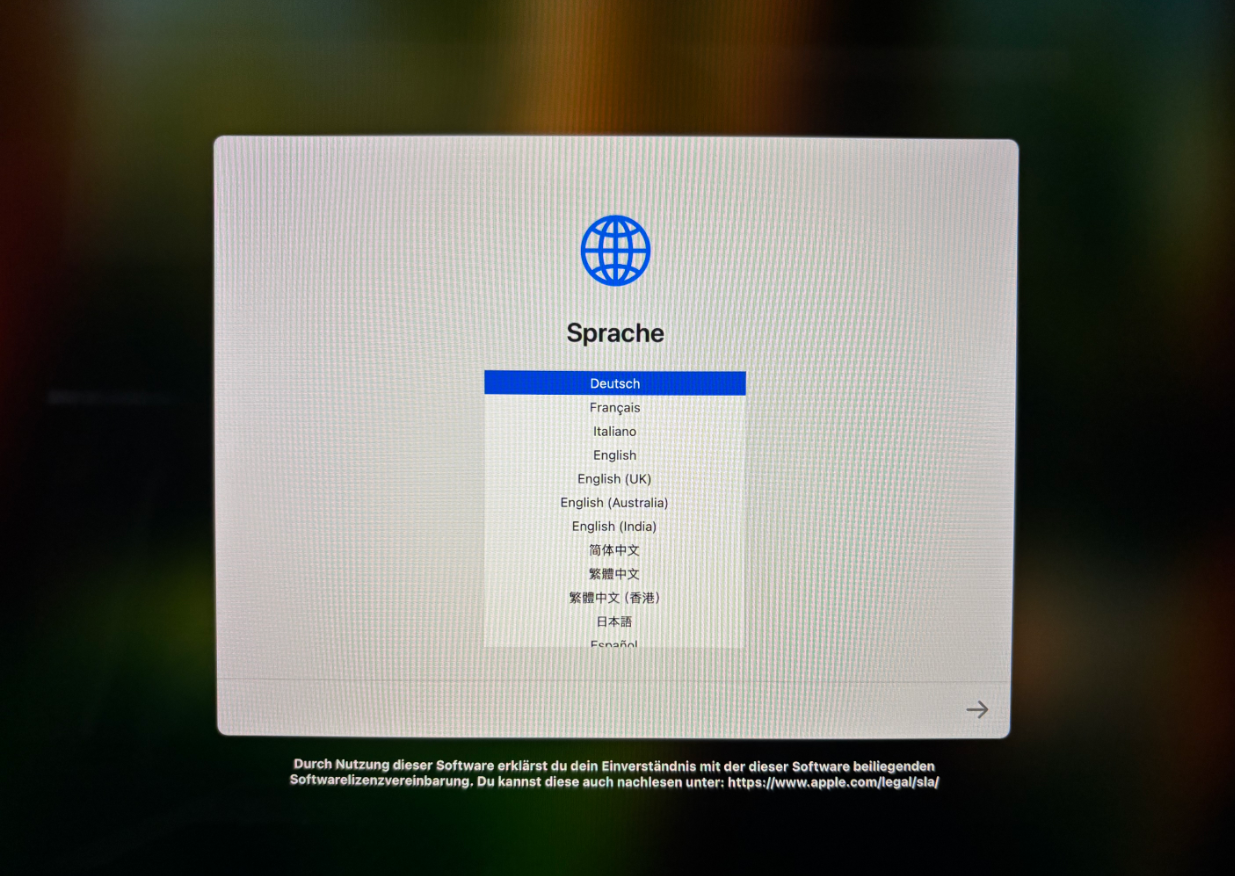
1. Bitte wählen Sie Ihre gewünschte Sprache aus.
Please select your preferred language.
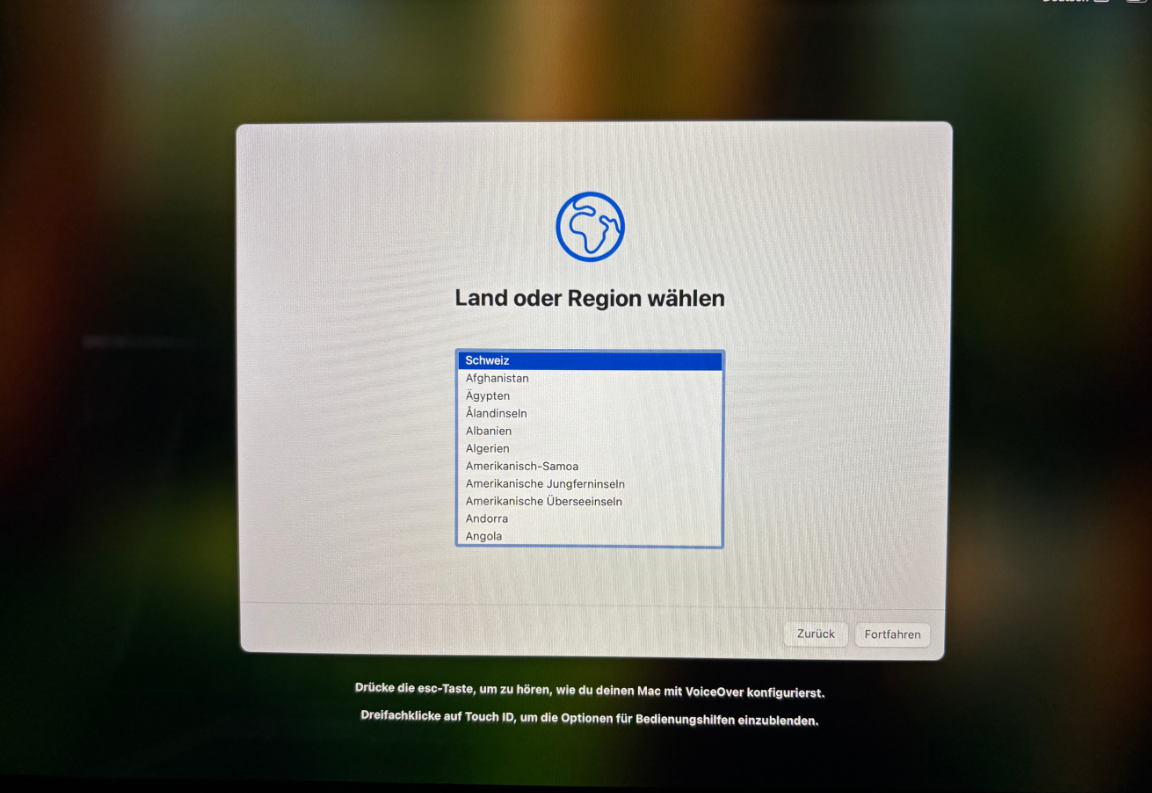
2. Wählen Sie die Schweiz als Ihr Land und Ihre Region aus.
Choose Switzerland as your country and region.
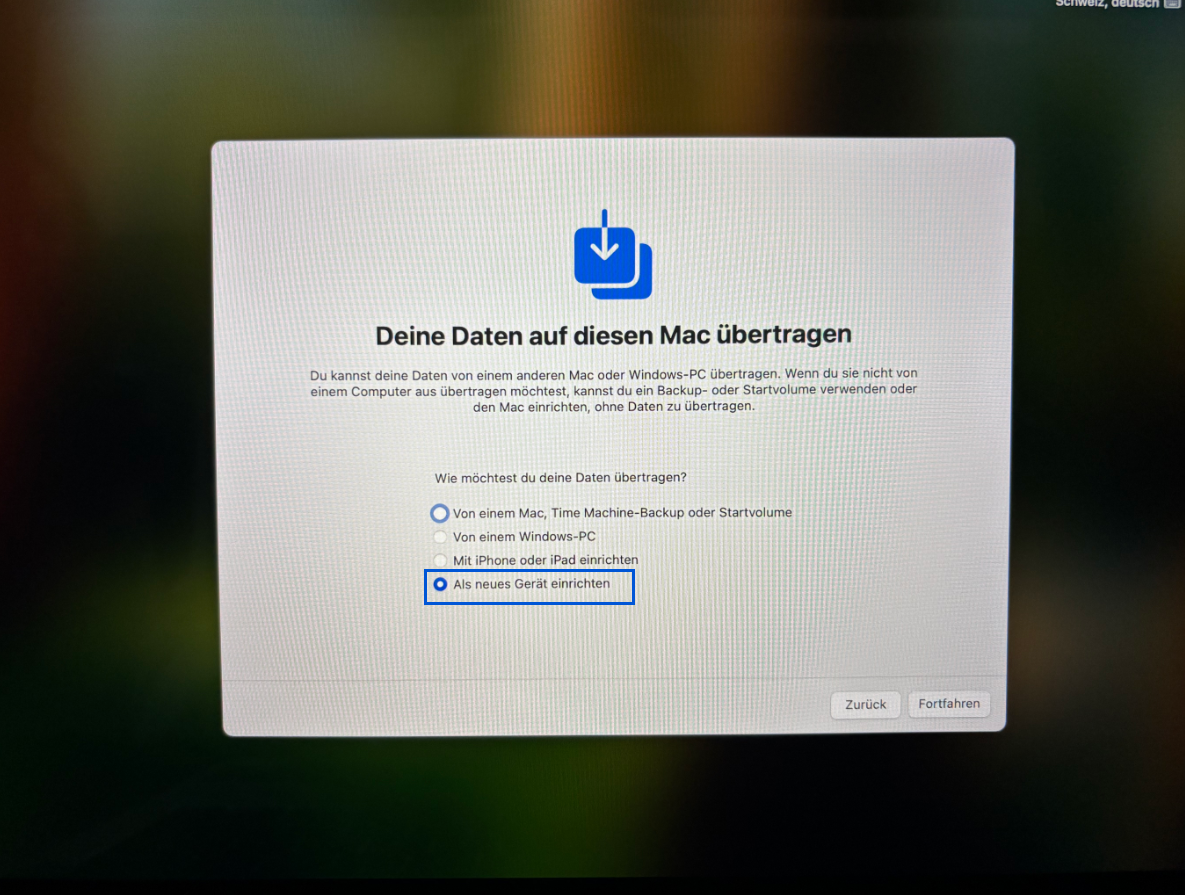
3. Wählen Sie die Option "Als neues Gerät einrichten".
Select the option "set up as new".
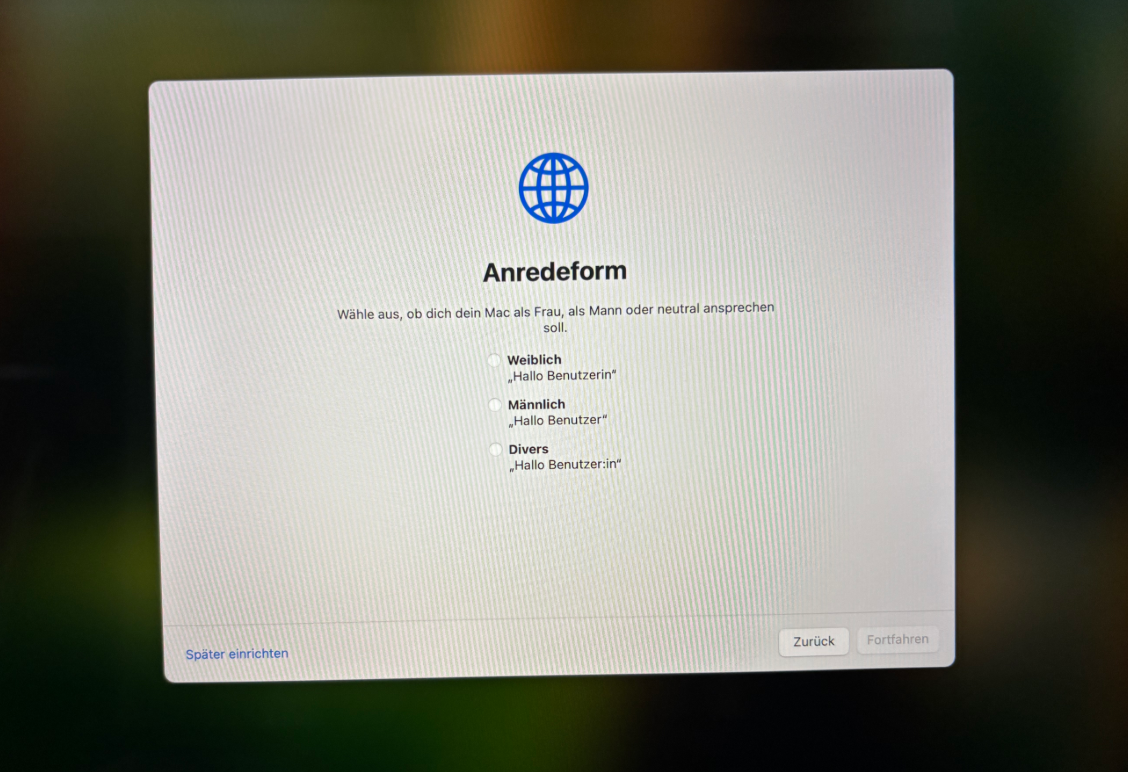
4. Wählen Sie Ihre Anredeform jetzt oder richten Sie sie später in Ihren Einstellungen ein.
Choose your salutation now or set it up later in your settings.
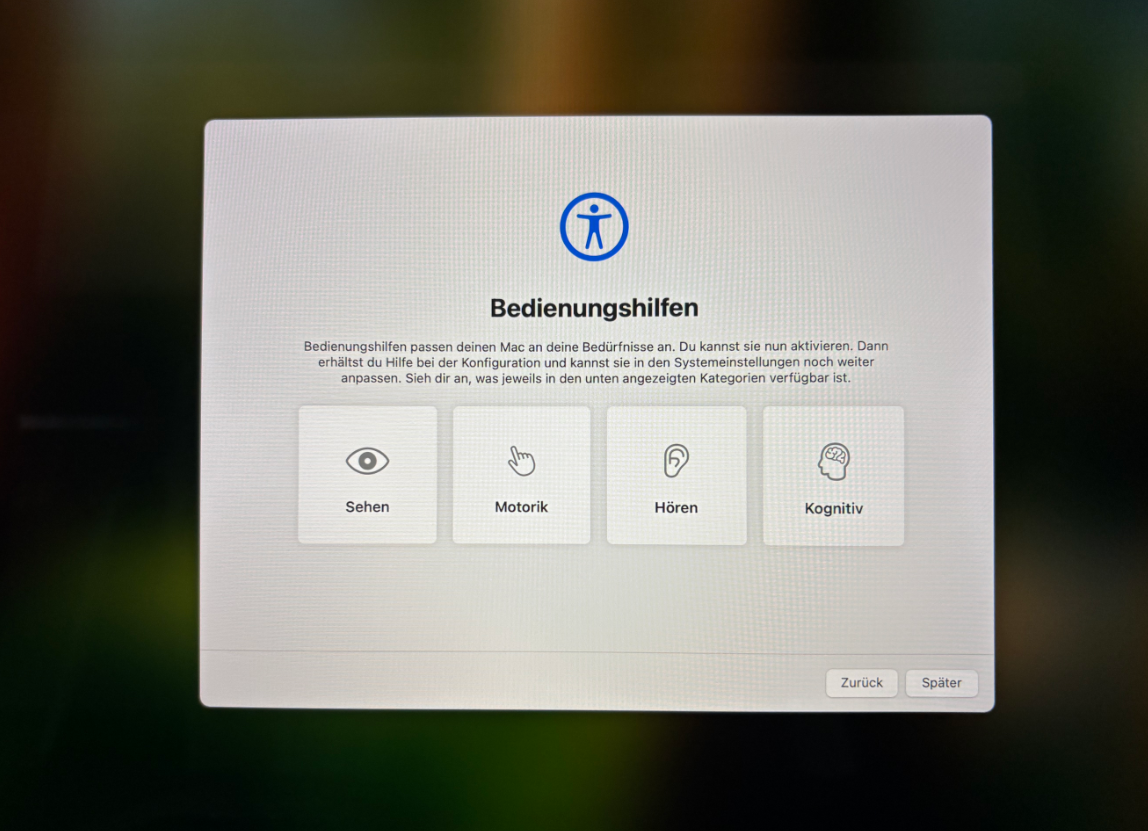
5. Sie können die Bedienungshilfen später konfigurieren, indem Sie auf „Später“ klicken.
You can set up the accessibility features later by clicking “not now”.
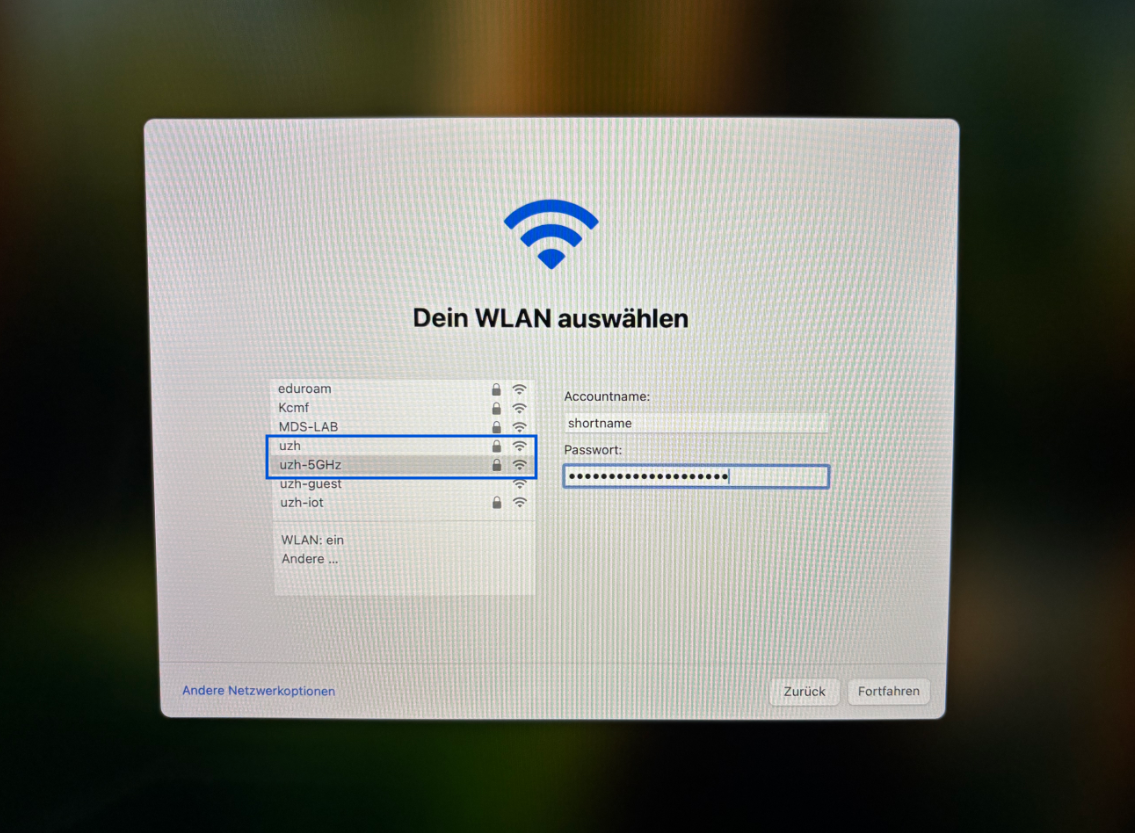
6. Wählen Sie das uzh WLAN aus und geben Sie Ihren Shortnamen ein, geben Sie das Passwort ein und akzeptieren Sie das Zertifikat.
Select the uzh Wi Fi network, enter your shortname, enter the password and accept the certificate.
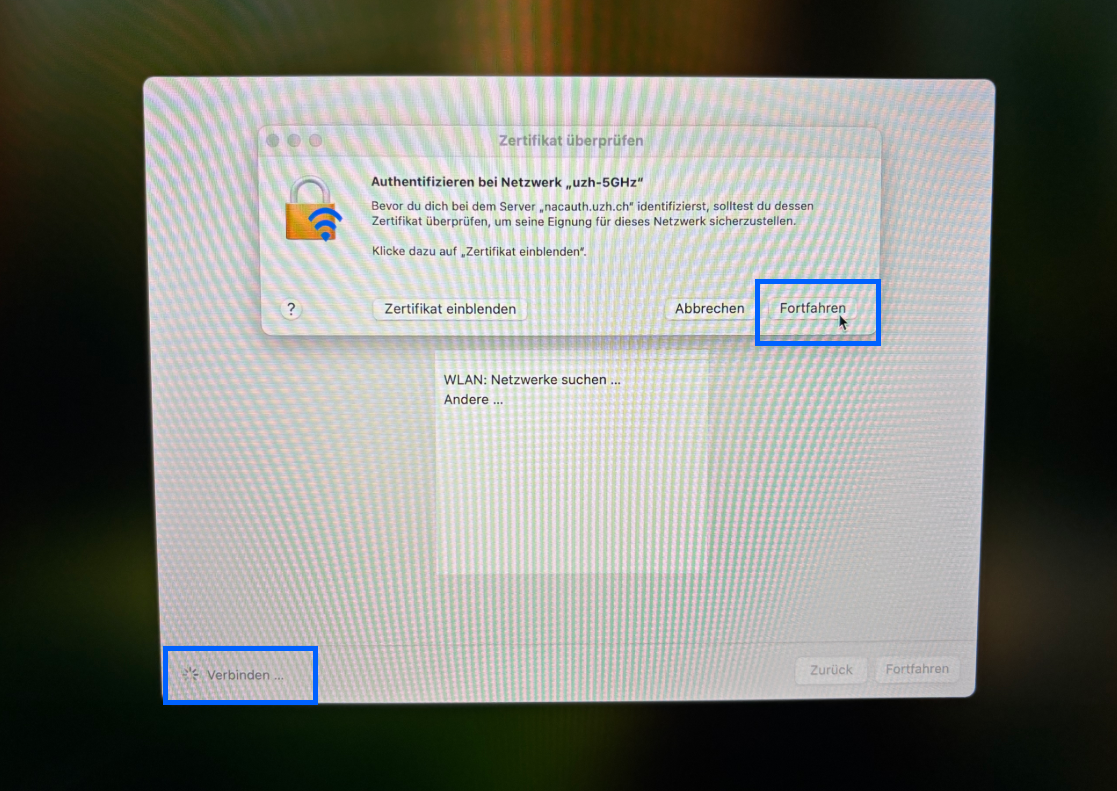
7. Nachdem das Zertifikat akzeptiert wurde, warten Sie bitte die Verbindung ab.
Once the certificate has been accepted, please wait for the connection to be established.
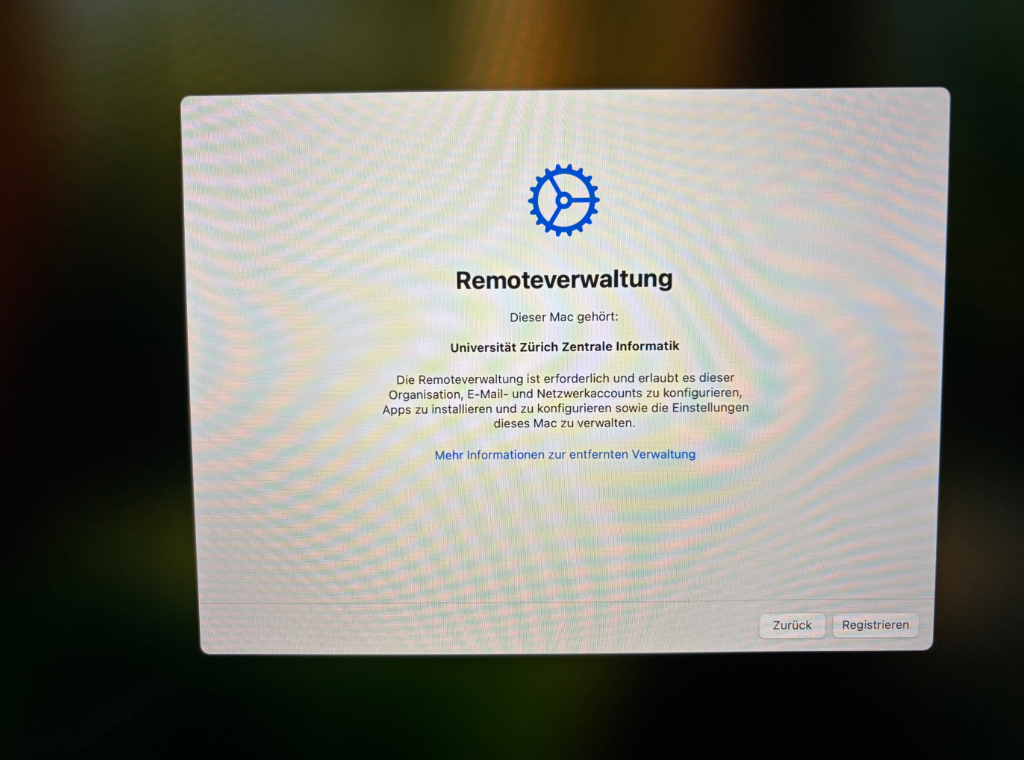
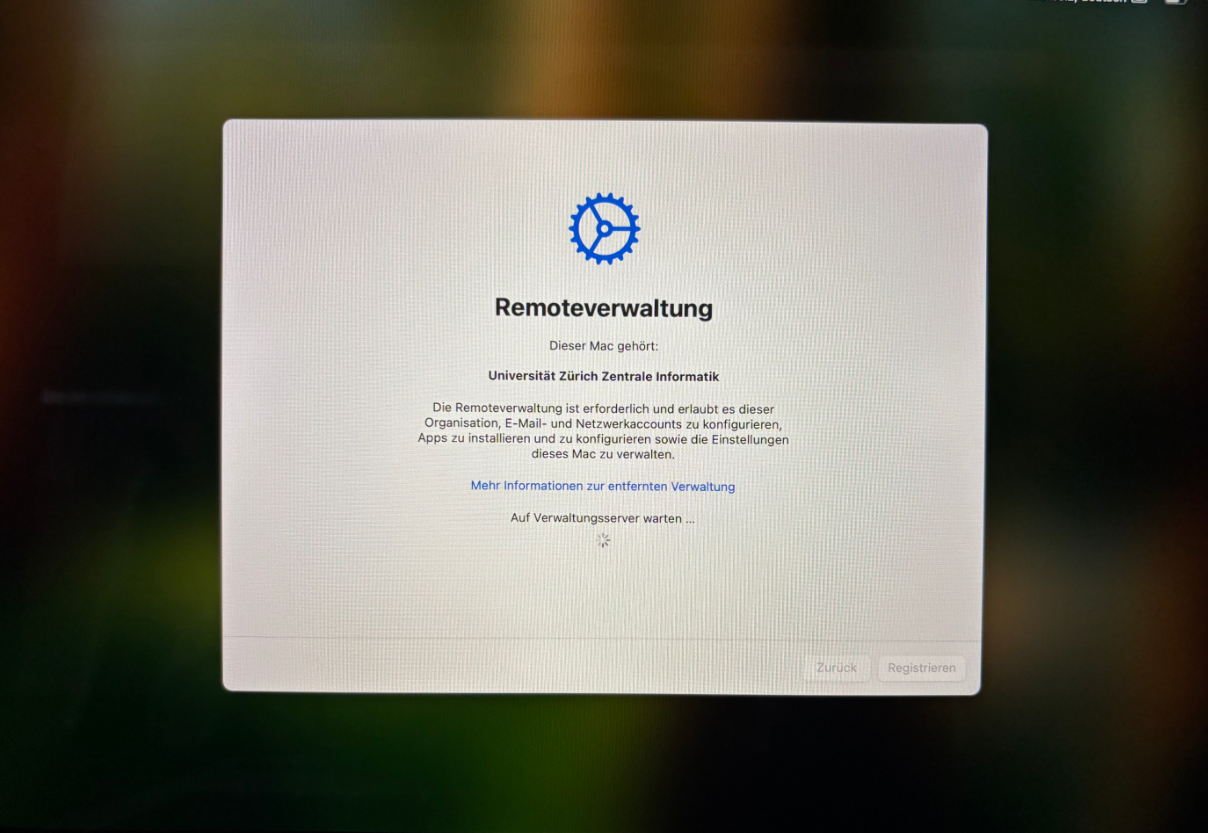
8. Bestätigen Sie die Remote-Verwaltung, indem Sie auf "Registrieren" klicken.
Confirm remote management by clicking "Enroll."
9. Melden Sie sich mit Ihrer Microsoft UZH E-Mail-Adresse und Ihrem Passwort an und bestätigen Sie die Anmeldung über den 2. Faktor.
Sign in with your Microsoft UZH email address and password, then confirm your login with your second factor.
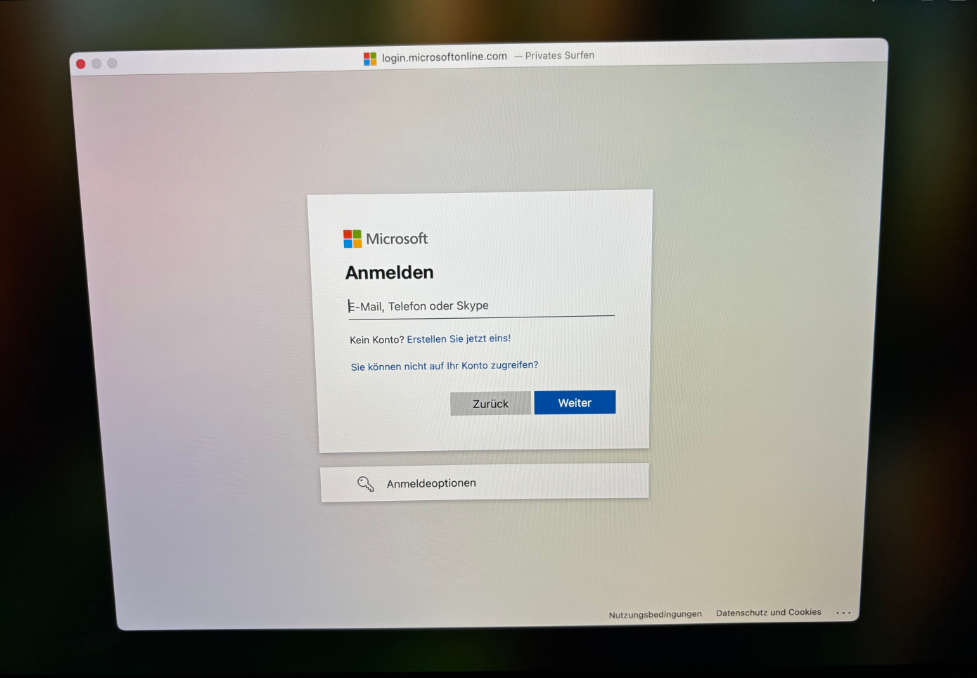
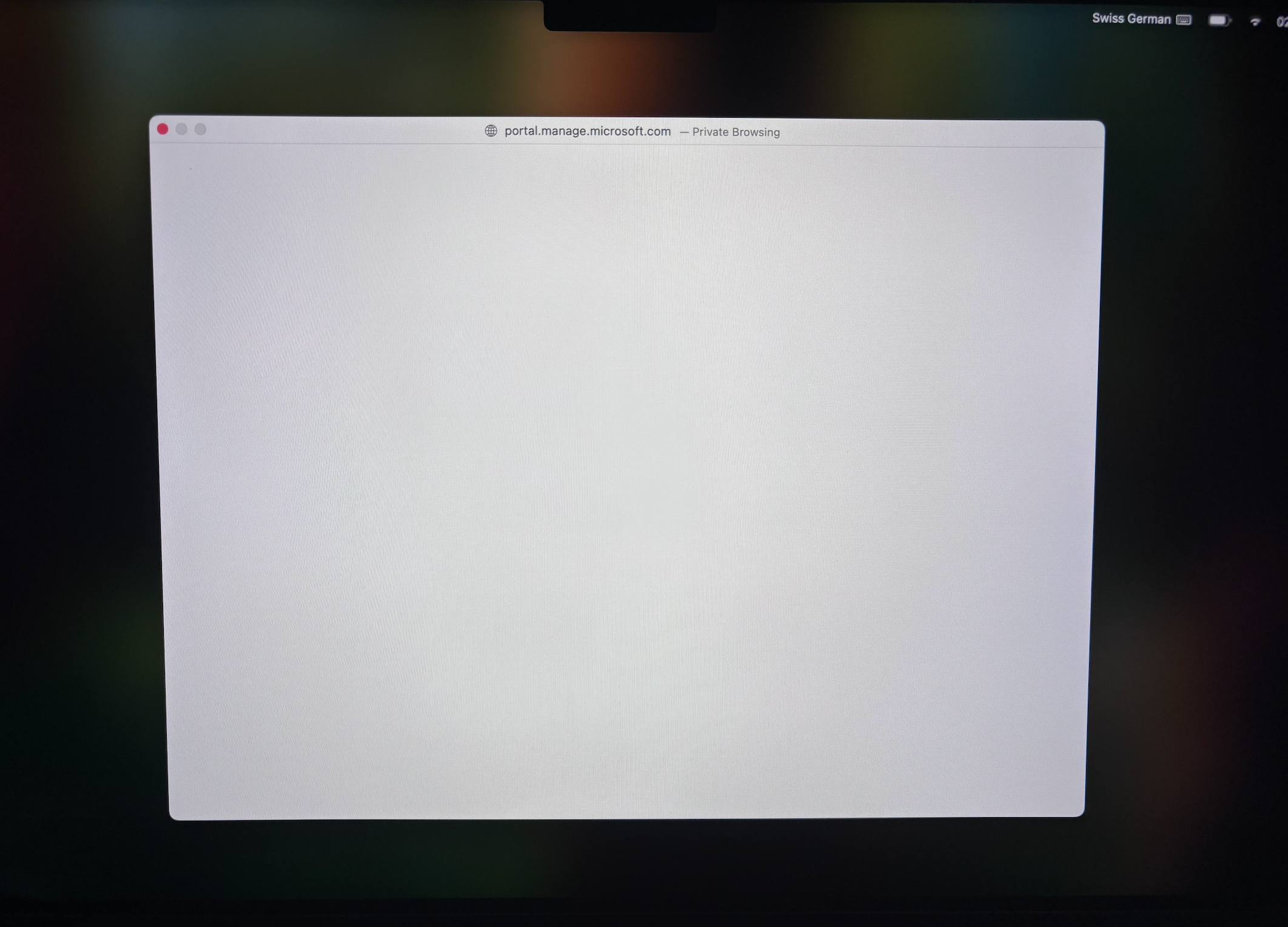
10. Warten Sie die Einrichtung ab.
Sollte diese nach 2-3 Minuten nicht abgeschlossen sein, wiederholen Sie die Anmeldung, indem Sie oben links auf das rote X klicken, um das Fenster zu schliessen.
Wait for the setup to complete. If it doesn't finish after 2-3 minutes, restart the login process by clicking the red X in the top left corner to close the window.
11. Danach erscheint erneut das Remote-Management-Fenster. Bitte warten Sie, bis die Einrichtung abgeschlossen ist.
The Remote Management window will then reappear. Please wait until the setup is complete.
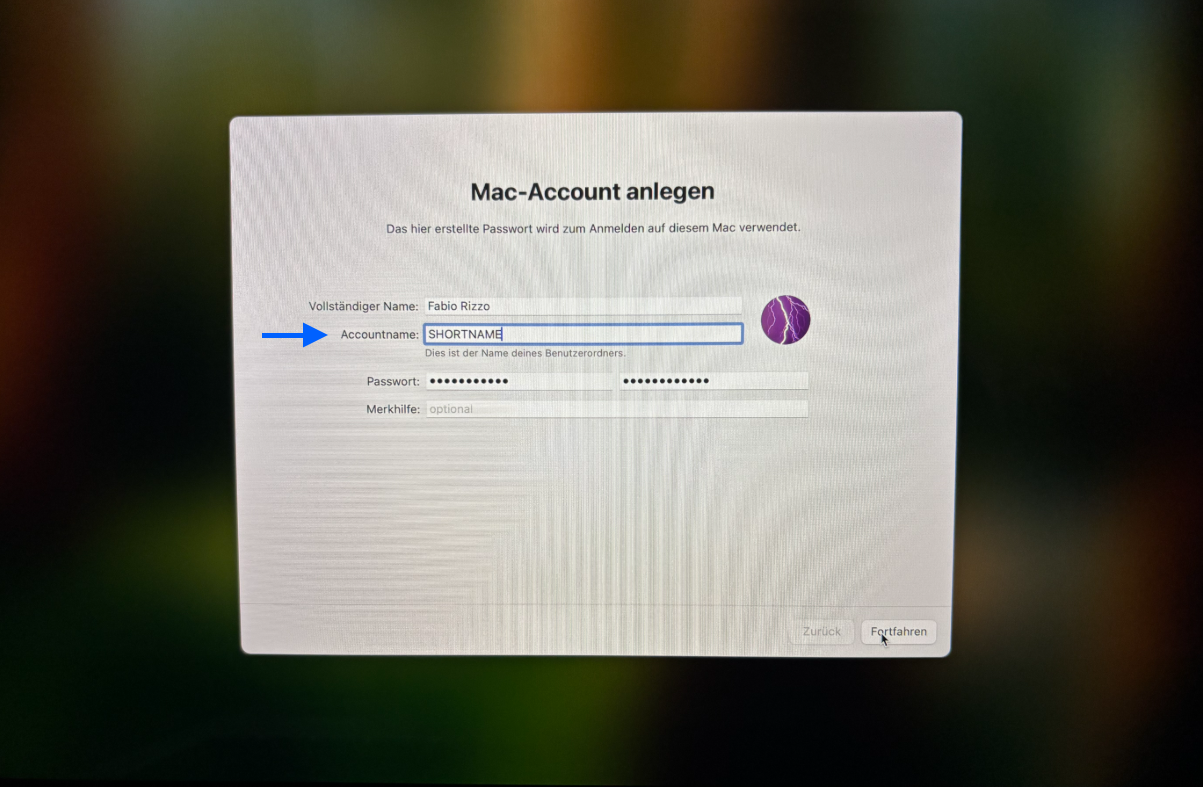
12. Erstellen Sie einen Mac-Account: Ganz wichtig! Als Account-Name muss Ihr eigener UZH Shortname gesetzt werden. Als Passwort geben Sie bitte Ihr UZH Passwort ein und klicken Sie auf "Fortfahren".
Create a Mac account: Important! Your UZH Shortname must be set as the Account Name. For the password, please enter your UZH password and click "Continue."
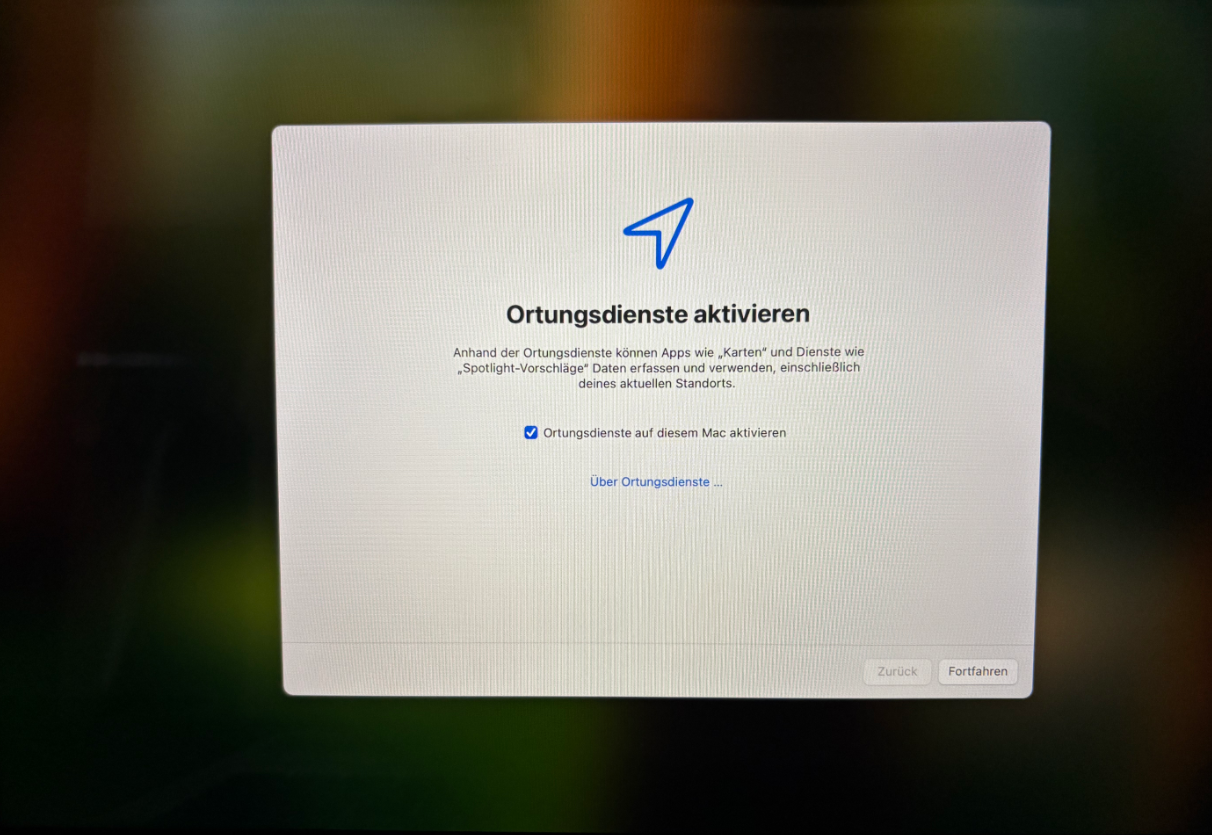
13. Setzen Sie den Haken bei "Ortungsdienste aktivieren" und klicken Sie auf "Fortfahren".
Check the box for "Enable Location Services" and click "Continue."
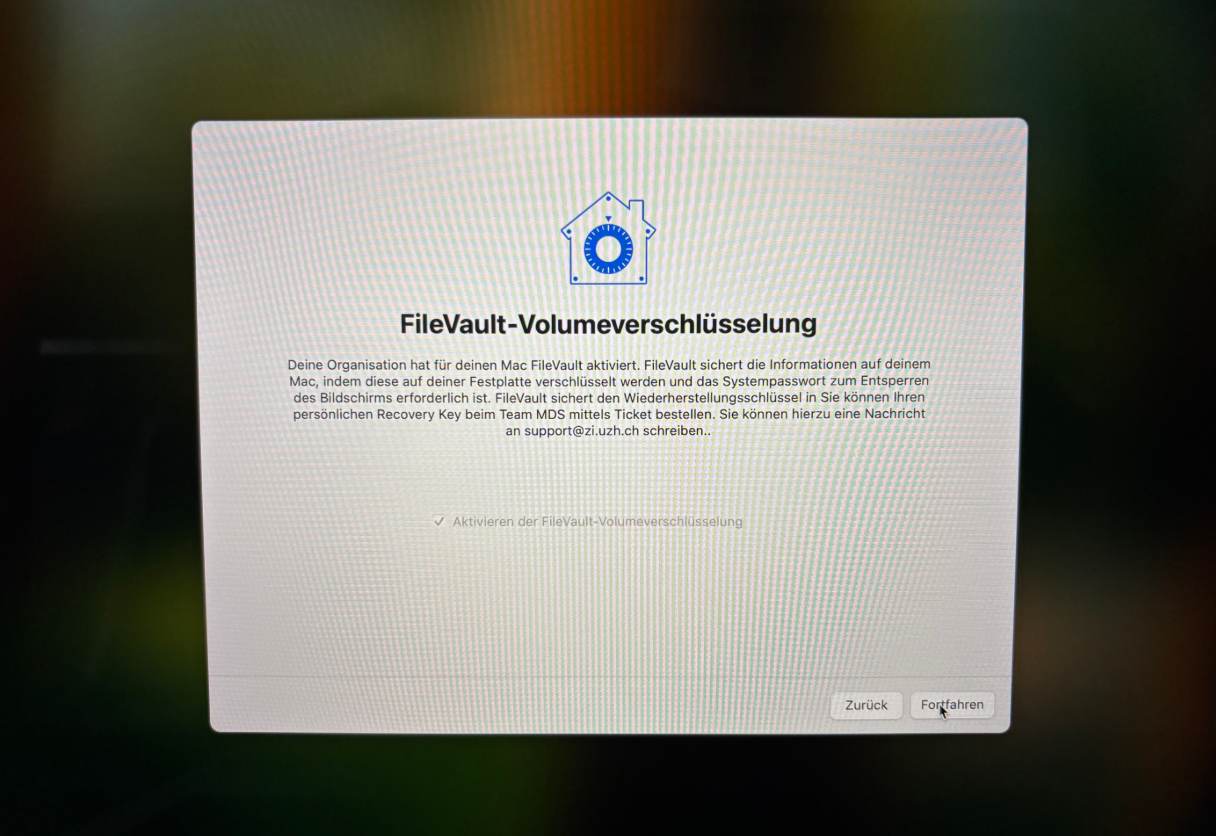
14. Bestätigen Sie die FileVault-Festplattenverschlüsselung mit "Fortfahren".
Confirm FileVault disk encryption by clicking "Continue."
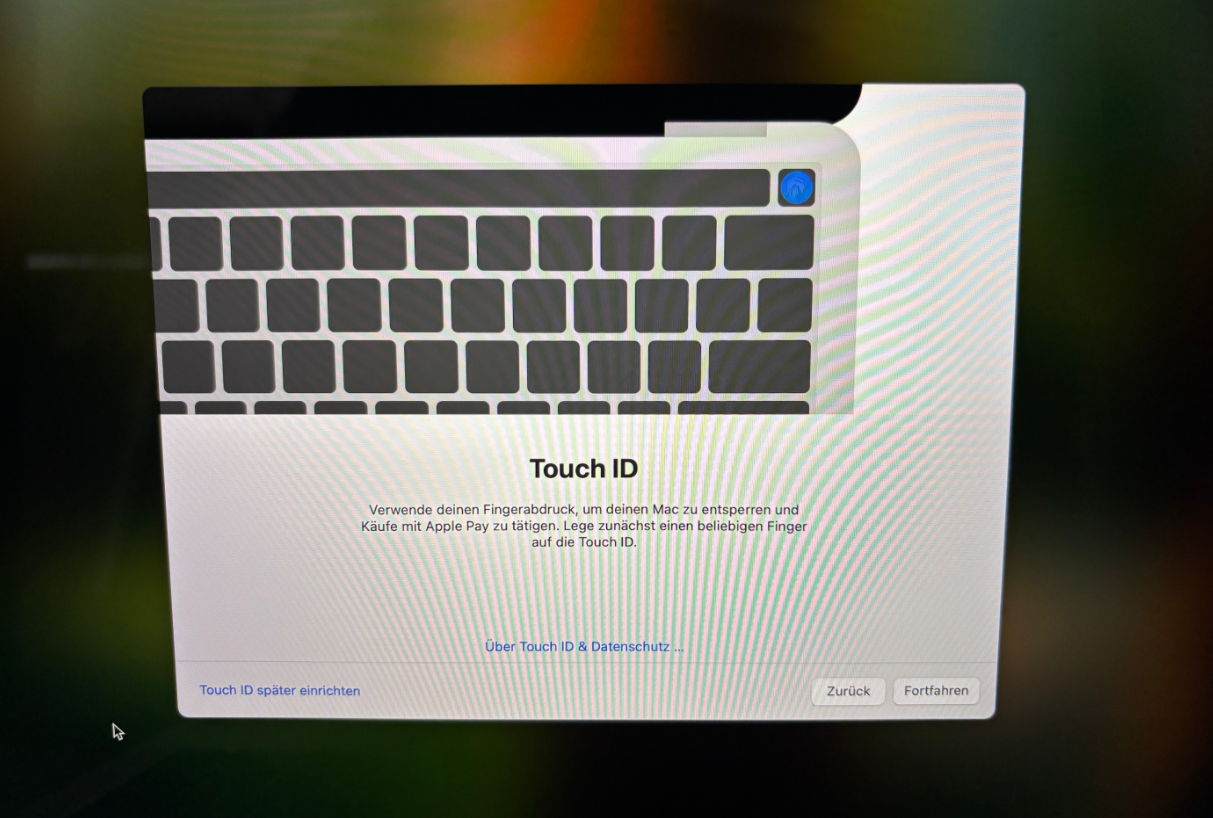
15. Richten Sie die Touch ID ein.
Set up Touch ID.
16. Klicken Sie auf "Willkommen bei Ihrem Mac", dann "Weiter". Ihr Profil wurde erfolgreich erstellt.
Click "Welcome to your Mac," then "Continue." Your profile has been successfully created.
17. Warten Sie nun die Installation der UZH Standard-Apps ab. Sie erkennen den Fortschritt an den Mitteilungen auf der rechten Seite, bevor das grosse Hinweisfenster erscheint.
Now, wait for the installation of the UZH standard apps. You'll see notifications on the right side indicating progress before the large confirmation window appears.