Migration nach Citrix - Neu
Seiteninhalt
'Citrix Neu' hinzufügen
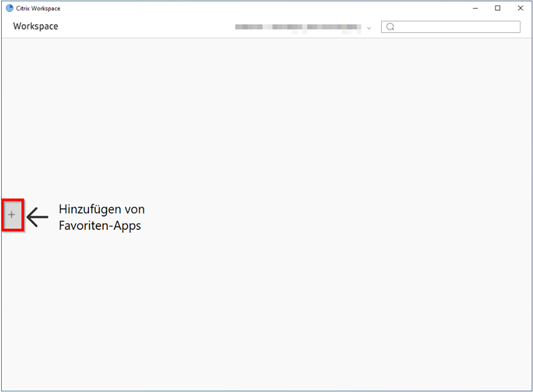
- Öffnen Sie die «Citrix Workspace App».
- Mit einem Klick links auf das «+» öffnet sich das Menü, in welchem Sie alle Ihre Citrix Desktops einsehen können.
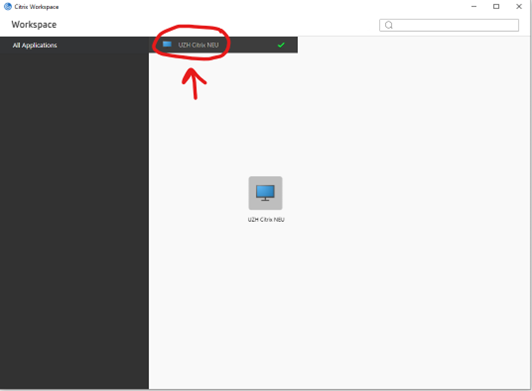
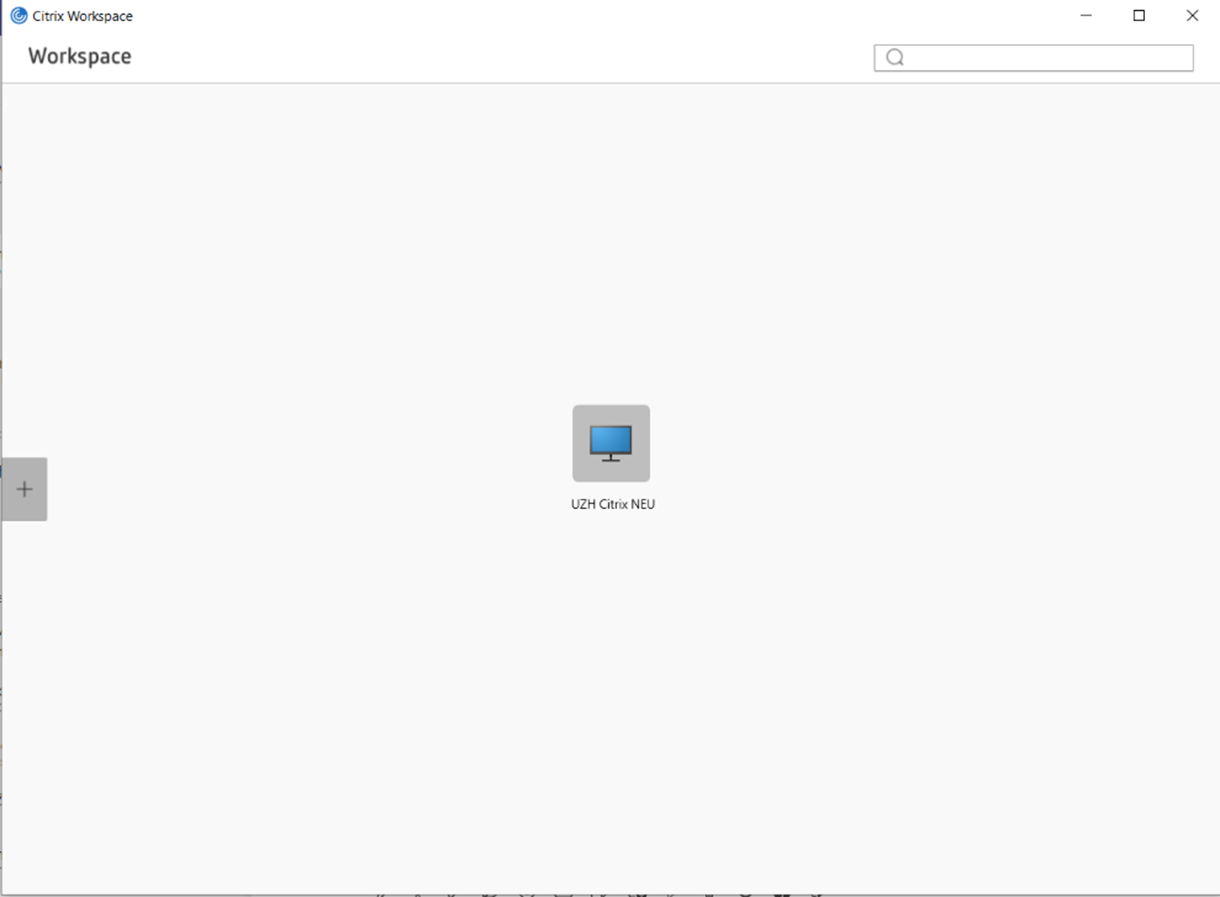
- Wenn Sie in diesem Menü auf «UZH Citrix Neu» klicken, wird die neue Umgebung zur Startseite des Workspace-Fensters hinzugefügt.
Sollte die Option «UZH Citrix Neu» nicht verfügbar sein, eröffnen Sie bitte ein Ticket beim Service Desk. - Mit einem Klick auf die Umgebung «UZH Citrix Neu» im Workspace, kann die neue Umgebung gestartet werden.
Verbundene Netzlaufwerke übernehmen
Um die verbundenen Netzlaufwerke in die neue Umgebung übernehmen zu können unternehmen Sie folgende Schritte:
Alte Laufwerke notieren und neu einbinden
- Öffnen Sie das alte Citrix.
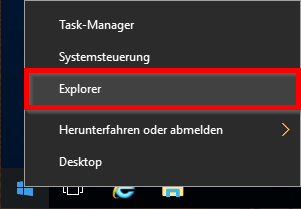
- Machen Sie einen Rechtsklick auf das Windows Logo und klicken dann auf «Explorer».
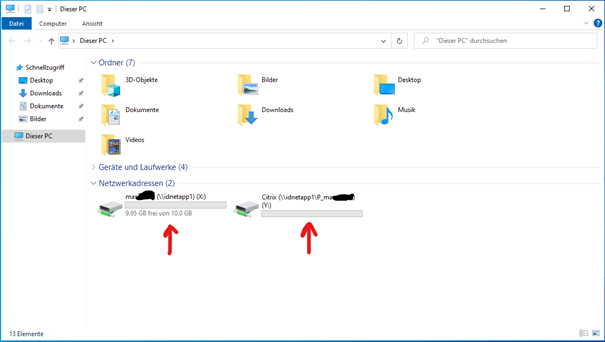
- Im Reiter «Dieser PC» finden Sie im Abschnitt «Netzwerkadressen» Ihre Netzlaufwerke. Notieren Sie sich nun die Netzwerkadressen, der Pfad wird im neuen Citrix danach benötigt(Beispiel: \\servername\share$).
- Öffnen Sie das «neue Citrix».
- Öffnen Sie den «Explorer».
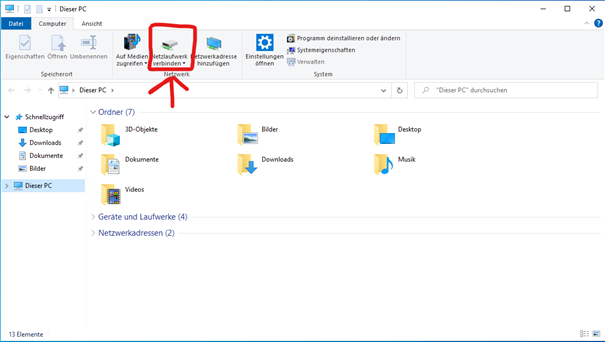
- In der Leiste oben klicken Sie auf «Computer» und danach auf «Netzlaufwerk verbinden».
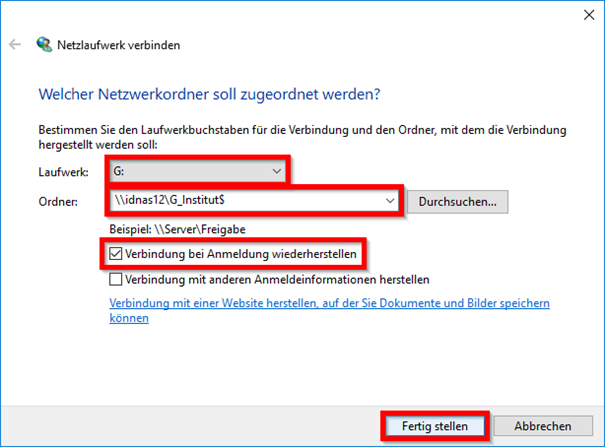
- Wählen Sie einen Laufwerkbuchstaben aus und tippen Sie einen der notierten Pfade (vom alten Citrix) ein.
- Danach klicken Sie auf «Fertig stellen».
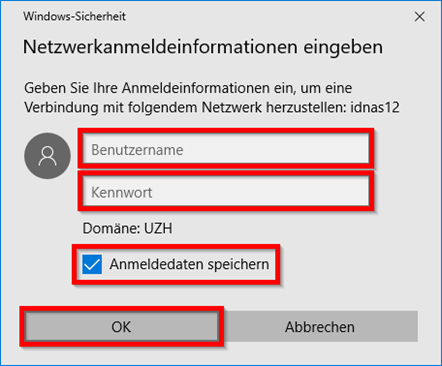
- Falls erforderlich, melden Sie sich mit Ihren Netzwerkanmeldeinformationen an.
- Danach wird Ihnen Ihr Netzlaufwerk unter «Netzwerkadressen» im Explorer angezeigt.
Diese Schritte sollten Sie nun für jedes Netzlaufwerk vornehmen, welche nicht automatisch hinzugefügt wurden.
Verbundene Drucker übernehmen
Ein Schulungsvideo dazu finden Sie hier.
- Öffnen Sie das 'alte Citrix'.
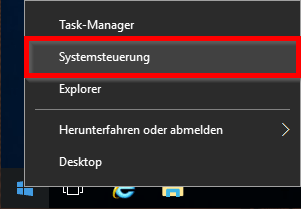
- Machen Sie einen Rechtsklick auf das Windows Logo und klicken dann auf 'Systemsteuerung'.
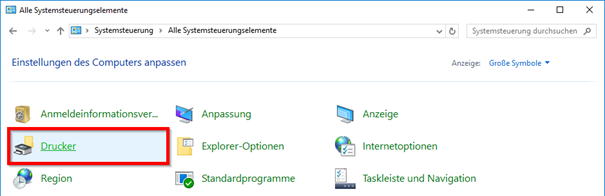
- Im darauf erscheinenden Fenster starten Sie ds Systemsteuerungselement 'Drucker'.
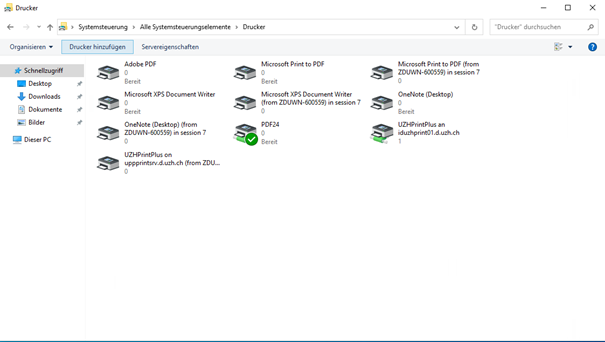
- Im darauf erscheinenden Fenster werden alle verfügbaren Drucker abgebildet.
-
Notieren Sie sich nun alle Druckernamen, welche in der neuen Umgebung ebenfalls benötigt werden. 'Systemdrucker' können ignoriert werden (Beispiel: Microsoft Print to PDF, OneNote (Desktop) etc.
- Öffnen Sie das 'Neue Citrix'.
- Machen Sie einen Rechtsklick auf das Windows Logo und klicken dann auf 'Systemsteuerung'.
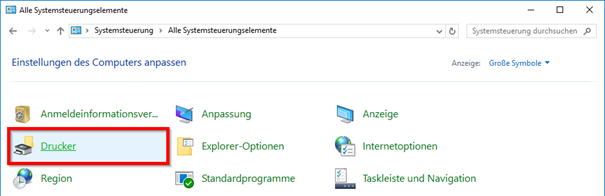
- Im darauf erscheinenden Fenster starten Sie das Systemsteuerungselement 'Drucker'.
- Im Systemsteuerungselement Drucker klicken Sie auf 'Drucker hinzufügen'.
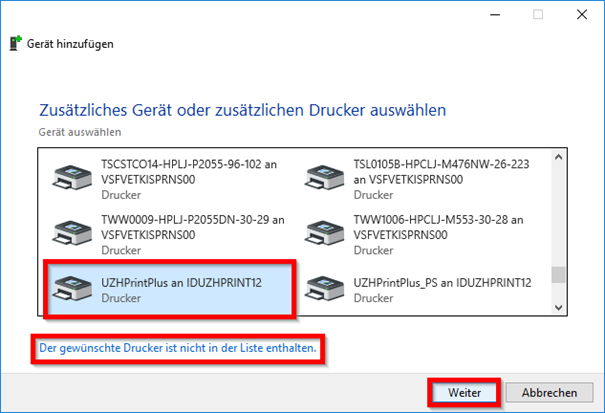
- Im darauf erscheinenden Assistenten wählen Sie den gewünschten Drucker aus der Liste aus oder klicken Sie auf 'Der gewünschte Drucker ist nicht in der Liste enthalten' und dann auf 'Weiter'.
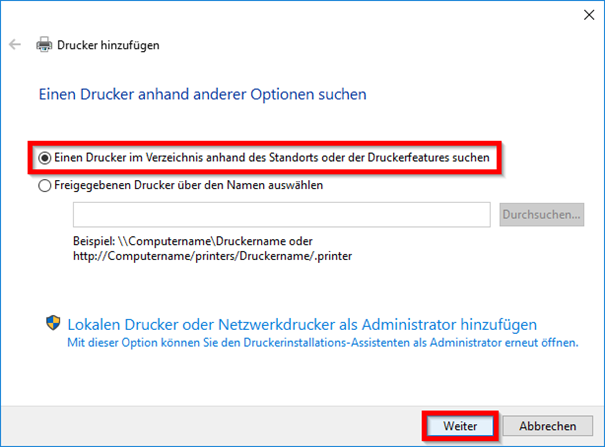
- Wählen Sie 'Einen Drucker im Verzeichnis anhand des Standorts oder der Druckerfeatures suchen' und klicken Sie auf 'Weiter'.
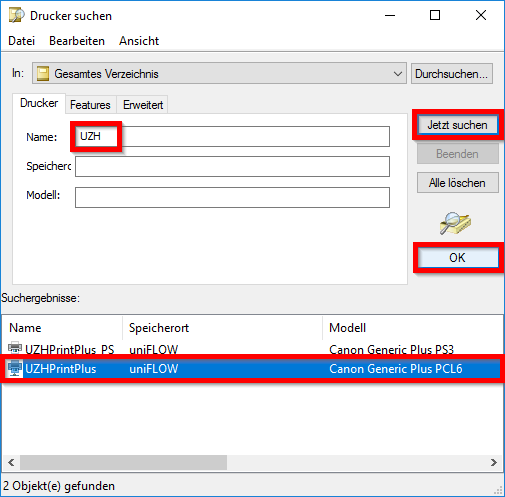
- Um die Suche zu vereinfachen, geben Sie die ersten Buchstaben des Druckernamens ein und klicken Sie auf 'Jetzt suchen'. Markieren Sie den gewünschten Drucker und klicken Sie auf 'OK'.
- Hinweis: Sollte der gewünschte Drucker nicht in der Liste erscheinen, wenden Sie sich bitte an Ihren IT-Verantwortlichen, der einen entsprechenden Antrag zur Definition eines zusätzlichen Druckers einreichen kann hier.
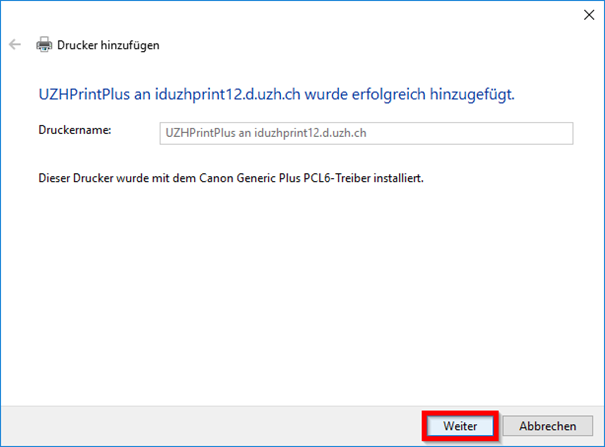
- Klicken Sie auf 'Weiter'.
- Hinweis: Sollten Sie nicht dazu berechtigt sein, den ausgewählten Drucker zu nutzen, wenden Sie sich bitte an Ihren IT-Verantwortlichen, der einen entsprechenden Antrag zur Berechtigungserteilung einreichen kann.
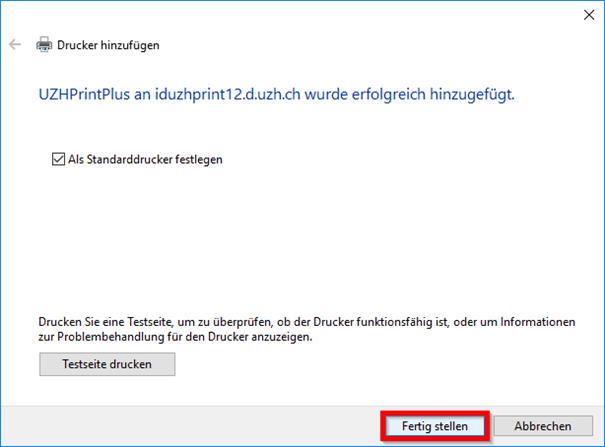
- Auf der letzten Seite des Assistenten haben Sie die Gelegenheit den Drucker als Standarddrucker festzulegen und eine Testseite zu drucken. Abschliessend klicken Sie auf 'Fertig stellen'.

Desktop Icons übernehmen
- Öffnen Sie das 'neue Citrix'
- Öffnen Sie den 'Windows Explorer' und finden Sie das 'Y-Laufwerk'. Dort finden Sie einen Ordner Namens 'Windows2022-p'. Dieser Ordner enthält das UserProfile (Desktop, Dokumente, Bilder etc.) des 'neuen Citrix'.
Der Ordner 'Windows2016-p' enthält alles von der alten Citrix Umgebung.
Somit können die Files und Daten vom alten Desktop ganz einfach auf den neuen Desktop kopiert werden.
Achtung: Links/Shortcuts werden allenfalls nicht mehr funktionieren. Diese Links/Shortcuts müssen neu erstellt werden.
Ebenso betroffen sind die 'Pinned Items' in der Taskbar und dem Startmenu.
- Hierfür kann eine Session mit der IT gebucht werden. (Bitte eröffnen Sie hierzu ein Ticket).
Bekannte Probleme
Citrix Desktop ist nicht skalierbar: Citrix und auch Microsoft unterstützen dies nicht mehr. Skalieren Sie den Desktop Ihres Client Gerätes.
Client Laufwerke verschwinden während einer Sitzung: Dies geschieht, wenn eine Sitzung getrennt wird, was nach einer Stunde automatisch passiert, wenn sie nicht benutzt wird. Wir empfehlen Fileserver im Datacenter zu benutzen. Beachten Sie, dass Sie Ihr Citrix Home inklusive Citrix Desktop auf Ihrem Client Gerät einbinden können.
Der Upload von Client Laufwerken direkt in Applikationen funktioniert nicht: Wir empfehlen Fileserver im Datacenter zu benutzen. Beachten Sie, dass Sie Ihr Citrix Home inklusive Citrix Desktop auf Ihrem Client Gerät einbinden können.
Links auf Objekte auf einem Client Laufwerk funktionieren nicht: Da die eingebundenen Client Laufwerke vom jeweiligen Client Gerät abhängen, werden sie bei der Initialisierung des Desktops nicht berücksichtigt. Wir empfehlen Fileserver im Datacenter zu benutzen.
Standarddrucker gehen verloren, wenn es Client Drucker sind: Da die eingebundenen Client Drucker vom jeweiligen Client Gerät abhängen, werden sie bei der Initialisierung des Desktops nicht berücksichtigt. Wir empfehlen Printserver im Datacenter zu benutzen. Über ein Formular kann durch Ihre für die IT verantwortliche Person eine Drucker Warteschlange beantragt werden.
Das Citrix Konto lässt sich nicht der Workspace App hinzufügen: Das kann daran liegen, dass unserem Root Zertifikat nicht vertraut wird, oder dass die Workspace App Installation korrupt ist. Hinweise dazu entnehmen Sie unserer Installationsanleitung, oder benutzen Sie das Webinterface: https://idcitrix.d.uzh.ch/Citrix/ProductionWeb