RDP-Verbindung via RDS-Gateway
1. Root-Zertifikat „UZH D Root CA – G2“ installieren
Damit die RDS-Gateway-Infrastruktur funktioniert, muss das Root-Zertifikat installiert sein.

Schritte zur Installation
-
mmc.exestarten. -
Im Menü Datei → Snap-In hinzufügen/entfernen das Zertifikats-Snap-In auswählen.
-
Zertifikate für „Computerkonto“ wählen.
-
Das Root-Zertifikat unter
Vertrauenswürdige Stammzertifizierungsstellen (Trusted Root Certification Authorities) importieren.

2. Remote Desktop starten
1. mstsc.exe starten.

3. Verbindungseinstellungen definieren
-
3.1 Allgemein (General)
- Gewünschten Servernamen eintragen
- Benutzername im Format Domäne\Shortname eingeben

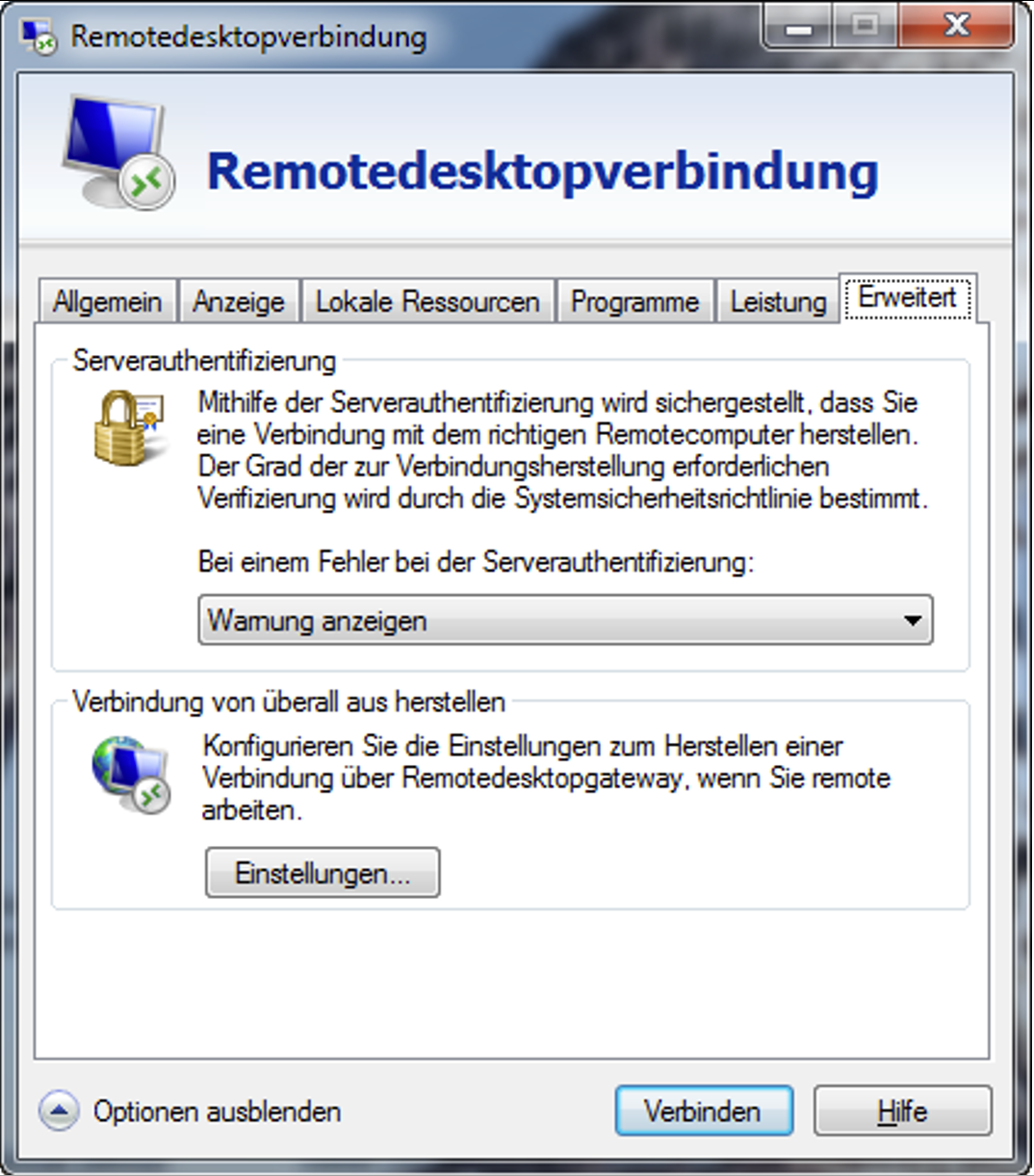
- Register Erweitert (Advanced) öffnen.
- Auf Einstellungen (Settings) klicken.
- Einstellungen gemäss folgendem Schema definieren:
- Primärer Gatewayserver:
ziuzhrdsgw01.d.uzh.ch - Sekundärer Gatewayserver:
ziuzhrdsgw02.d.uzh.ch - Wichtig: Das Feld "Remote Desktop Gatewayserver für lokale Adressen umgehen" muss deaktiviert bleiben.
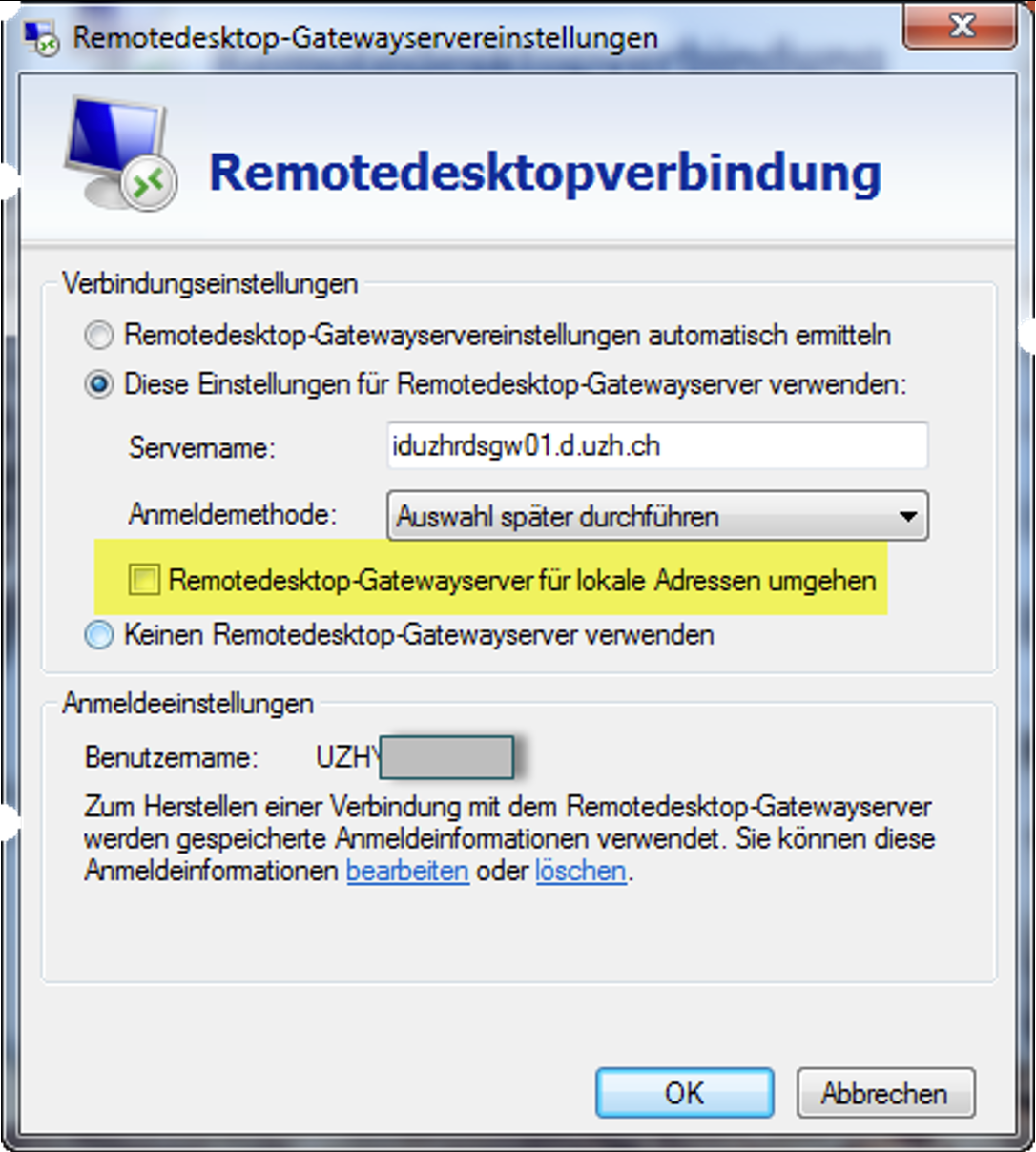
3.2 RDS-Gateway konfigurieren
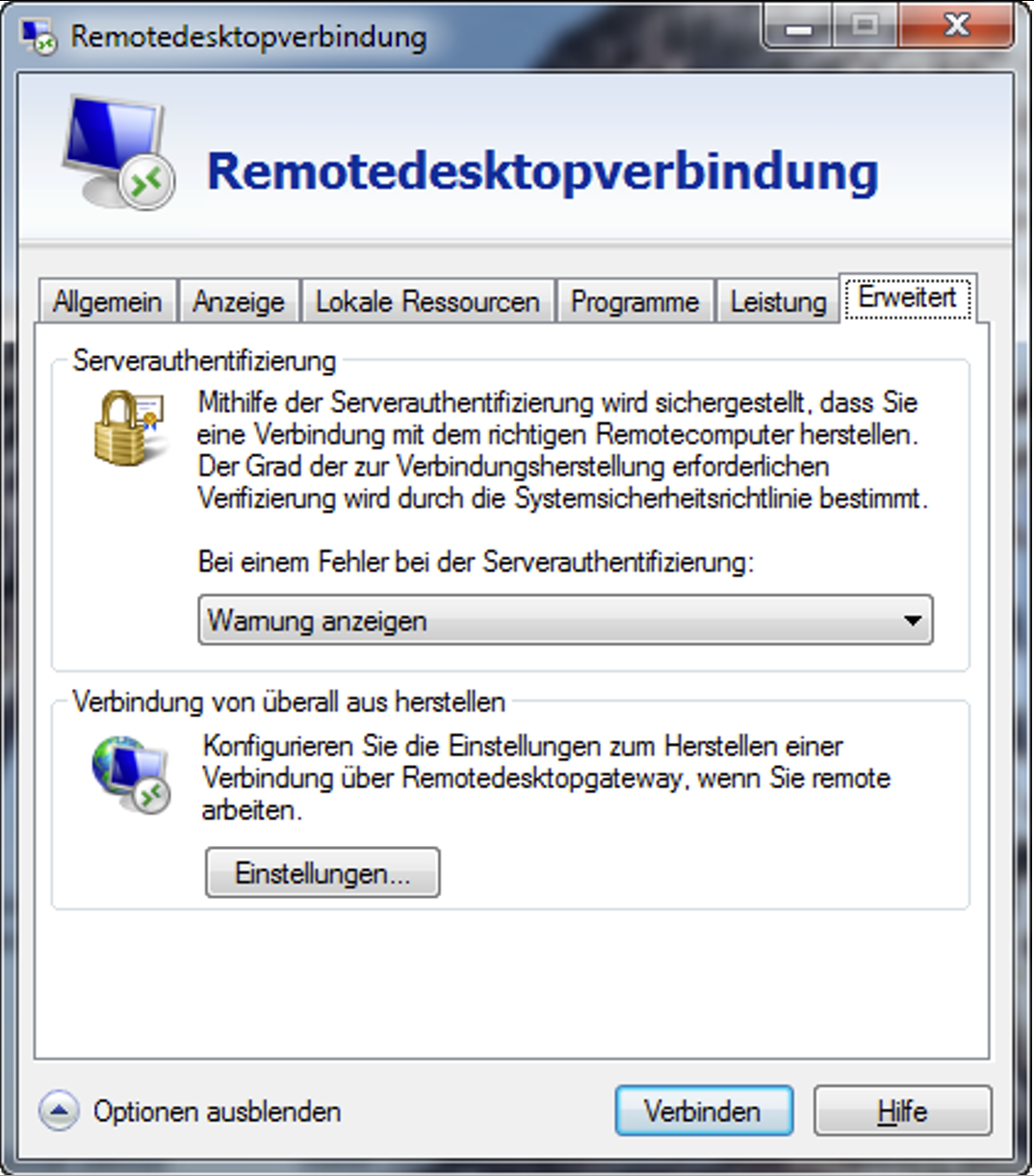
4. Einstellungen mit OK bestätigen.
5. Optional: Verbindung als .rds-Datei speichen.
4. Anmeldung
-
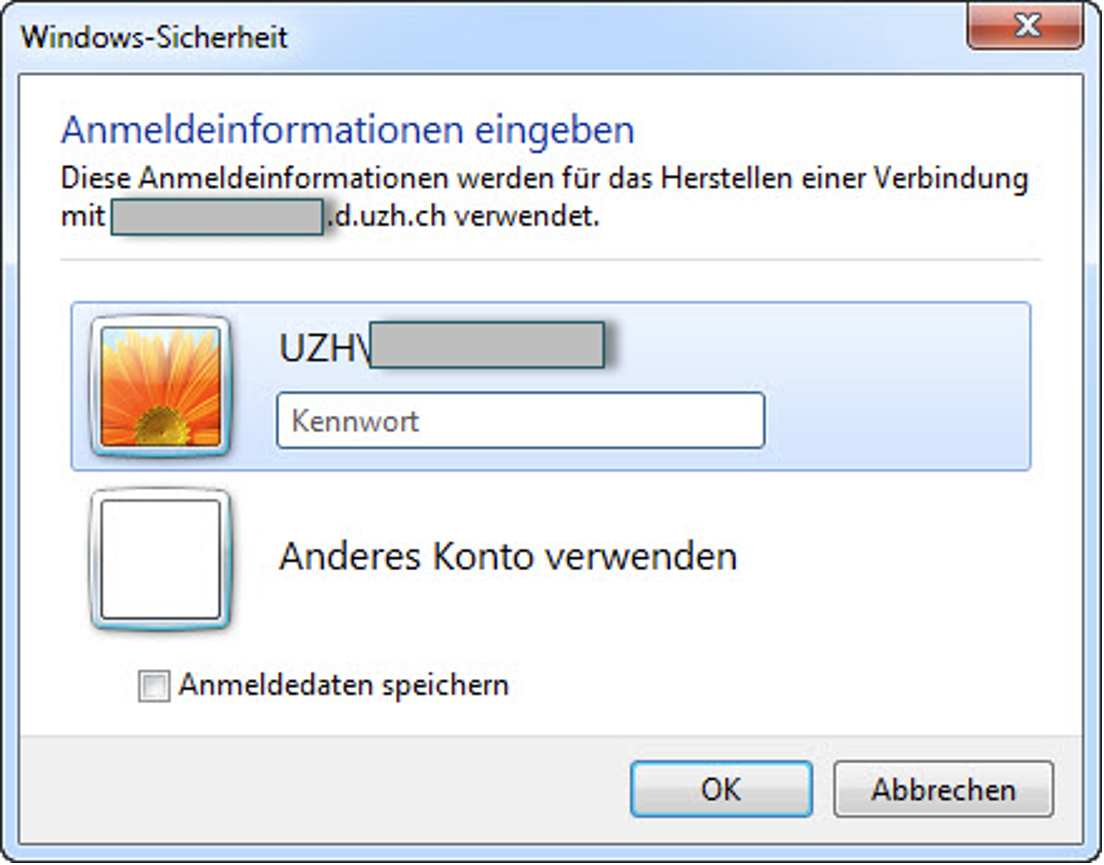
4.1 Erster Login
Beim Aufbau der Verbindung erfolgt zuerst die Anmeldung am RDS-Gatewayserver.
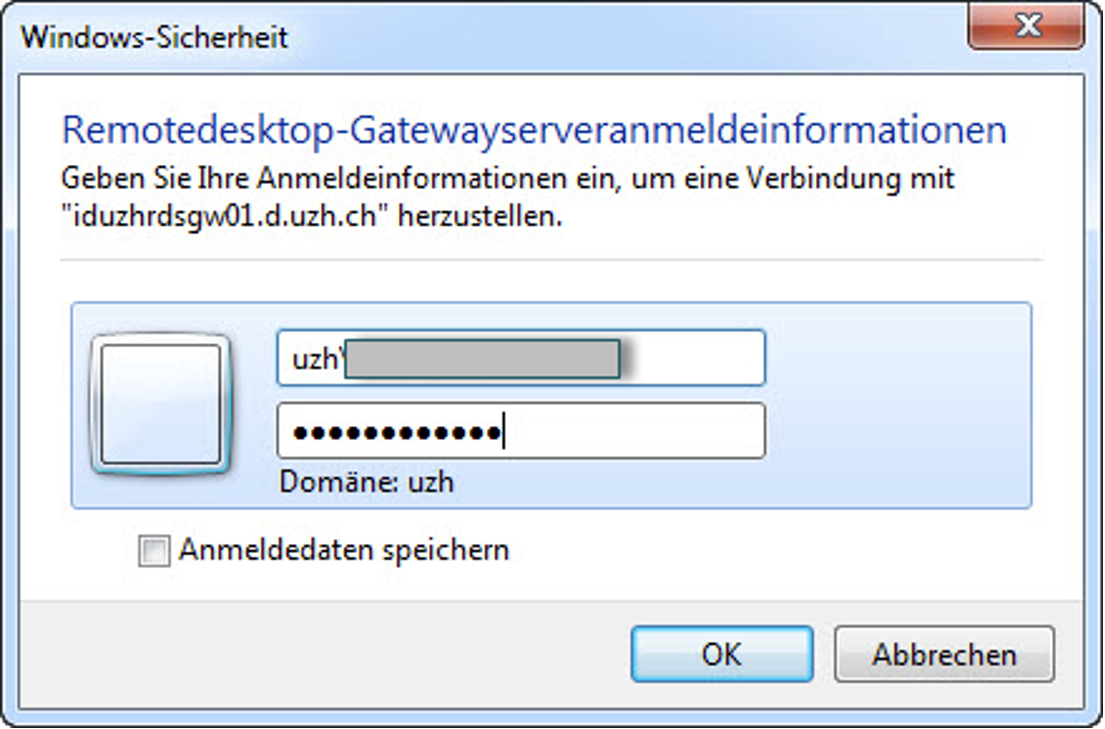
4.2 Zweiter Login
Nach erfolgreicher Gateway-Authentifizierung folgt der bekannte Login auf dem eigentlich Server.