Windows – andere Geräte (manuell oder mit eigenen Systemen verwaltet)
Diese Anleitung beschreibt, wie Sie auf einem nicht verwalteten Windows-Gerät den Zugang zur Citrix EQP-Umgebung über die Citrix Workspace App einrichten. Dies gilt für Computer, die nicht durch die Zentrale Informatik (ZI) oder angeschlossene Organisationseinheiten verwaltet werden. Die Einrichtung erfolgt in vier Schritten:
Seiteninhalt
1. Download und Installation des Stammzertifikats
Die Citrix Workspace App kommuniziert verschlüsselt mit der Citrix EQP-Umgebung. Damit diese Verbindung hergestellt werden kann, muss auf dem Arbeitsplatzrechner das Stammzertifikat der UZH-Windows-Umgebung vorhanden sein. Auf Geräten innerhalb der Windows-Domäne der UZH wird dieses Zertifikat automatisch verteilt. Auf Systemen ausserhalb der Domäne kann es manuell installiert werden.
Hinweis:
Wenn Sie das Stammzertifikat nicht manuell installieren möchten, können Sie auf der Seite
eine Installationsdatei herunterladen, die den Vorgang automatisch ausführt. Beachten Sie, dass in diesem Fall keine Fingerprint-Überprüfung des Zertifikats möglich ist. Nach der automatischen Installation können Sie direkt mit Abschnitt 2. Download und Installation der Citrix Workspace App fortfahren.
Schritt-für-Schritt-Anleitung
- Laden Sie das Stammzertifikat der Windows-Umgebung herunter von der Seite
- Doppelklicken Sie auf das heruntergeladene und entpackte Zertifikat.
Klicken Sie im Dialogfenster auf «Öffnen».
-

- Zoom
- Bild 1: Nachfrage, ob die Datei geöffnet werden soll
-
- Im darauf folgenden Dialog klicken Sie auf «Zertifikat installieren».
-

- Zoom
- Bild 2: Zertifikatsinformationen
-
- Klicken Sie im Installationsassistenten auf «Weiter».
-

- Zoom
- Bild 3: Auswahl des Speicherorts
Hinweis: Damit das Zertifikat für alle Benutzer installiert wird, wählen Sie den Speicherort "Lokaler Computer". -
- Wählen Sie "Alle Zertifikate in folgendem Speicher speichern" und klicken Sie auf «Durchsuchen».
-

- Zoom
- Bild 4: Auswahl des Zertifikatspeichers
-
- Wählen Sie "Vertrauenswürdige Stammzertifizierungsstellen" und klicken Sie auf «OK».
-

- Zoom
- Bild 5: Auswahlfenster "Vertrauenswürdige Stammzertifizierungsstellen"
-
- Klicken Sie auf «Weiter».
-

- Zoom
- Bild 6: Bestätigung des ausgewählten Zertifikatspeichers
-
- Klicken Sie auf «Fertig stellen».
-

- Zoom
- Bild 7: Abschluss des Installationsassistenten
-
- Klicken Sie auf «OK», um den Importvorgang abzuschliessen.
-

- Zoom
- Bild 8: Abschlussbestätigung
-
2. Download und Installation der Citrix Workspace App
Die Citrix Workspace App ist erforderlich, um auf die Citrix EQP-Umgebung zuzugreifen.
Sie kann kostenlos von der offiziellen Citrix-Webseite heruntergeladen werden.
Hinweis:
Falls auf dem Arbeitsplatzrechner bereits eine ältere Version (Citrix Receiver oder Citrix Workspace App) installiert ist, deinstallieren Sie diese zuerst.
Schritt-für-Schritt-Anleitung
- Öffnen Sie in Ihrem bevorzugten Browser die Seitehttps://www.citrix.com/downloads/workspace-app/
- Laden Sie die zu Ihrem System passende Citrix Workspace App herunter. Beachten Sie auf der Downloadseite die Angaben zur Kompatibilität mit Ihrem Betriebssystem und die zugehörige Dokumentation.
- Je nach Browser-Einstellung können Sie die Datei direkt starten oder zuerst speichern und danach ausführen.
- Starten Sie die heruntergeladene EXE-Datei als Administrator und klicken Sie im Installationsassistenten auf «Starten».
-

- Zoom
- Bild 9: Start der Citrix-Workspace-Installation
-
- Aktivieren Sie das Kontrollkästchen "Ich akzeptiere die Lizenzvereinbarung" und klicken Sie auf «Weiter».
- Klicken Sie auf «Installieren».
-

- Zoom
- Bild 10: Installationsfenster mit deaktivierter Single-Sign-On-Option
-
- Nach Abschluss der Installation klicken Sie auf «Fertig stellen».
- Starten Sie den Computer bei Bedarf neu.
3. Konfiguration des Zugangs
Bei der ersten Verwendung der Citrix Workspace App muss der Zugang zur Citrix EQP-Umgebung eingerichtet werden. Die einmal vorgenommenen Einstellungen werden gespeichert und gelten für alle weiteren Anmeldungen. Sie können diese Einstellungen später bei Bedarf anpassen.
Hinweis:
Für den Zugriff auf die Citrix EQP-Umgebung von Geräten ausserhalb des UZH-Netzwerks ist eine aktive VPN-Verbindung erforderlich.
Schritt-für-Schritt-Anleitung
- Nach dem Neustart wird die Citrix Workspace App automatisch gestartet.
- Geben Sie im angezeigten Assistenten die Serveradresse idcitrix.d.uzh.ch ein und klicken Sie auf «Hinzufügen».
-

- Zoom
- Bild 11: Fenster mit Eingabefeld für die Serveradresse
-
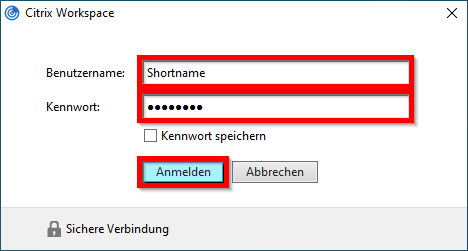
- Melden Sie sich mit Ihrem Active-Directory-Konto (Shortname) an.
-
- Zoom
- Bild 12: Eingabefenster für Benutzername und Passwort
-
- Nach der Anmeldung startet die konfigurierte Citrix Workspace App automatisch. Alternativ kann sie über das Startmenü geöffnet werden.
4. Hinzufügen der Citrix-Desktops zum Workspace
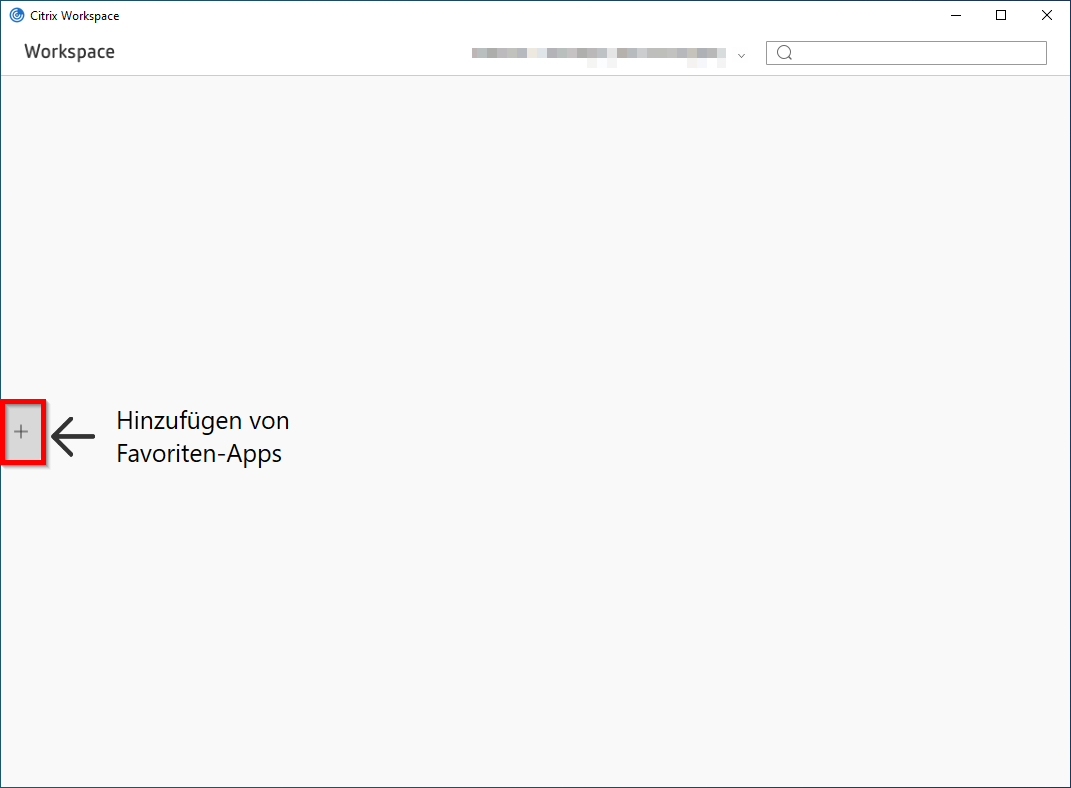
- Klicken Sie auf das Pluszeichen (+) in der linken Seitenleiste.
-
- Zoom
- Bild 13 : Hinzufügen von Favoriten-Apps
-
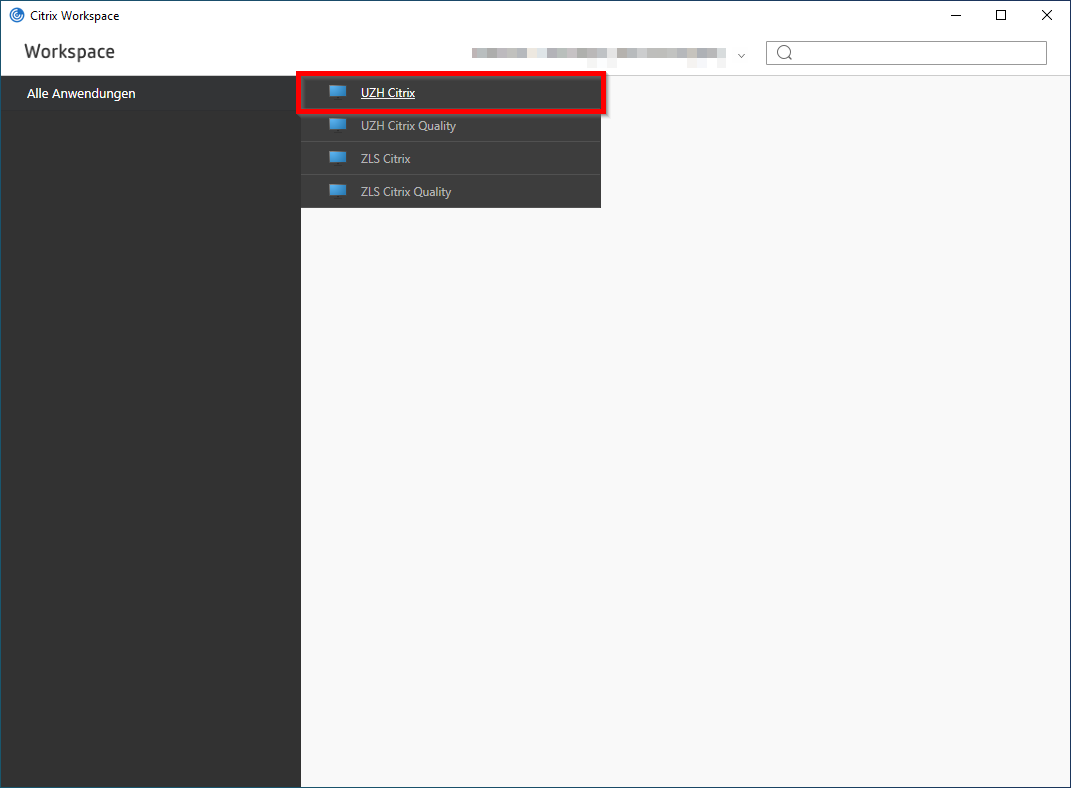
- Es werden alle Citrix-Desktops angezeigt, für die Sie berechtigt sind.
Wählen Sie die gewünschten Desktops aus.
-
- Zoom
- Abbildung 14: Menü mit Citrix-Desktops
-
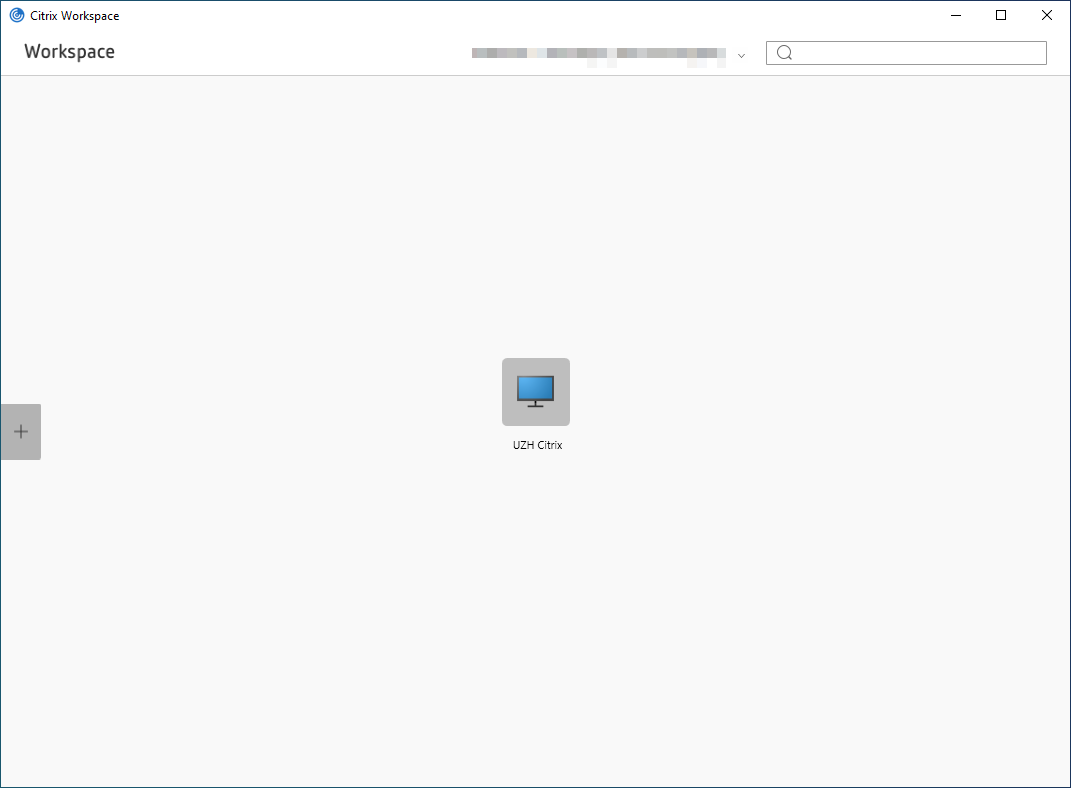
- Nach der Auswahl erscheint das entsprechende Symbol im Workspace-Fenster.
-
- Zoom
- Abbildung 15: Hinzugefügte Favoriten-App
-
Citrix merkt sich Ihre Auswahl. Die gewählten Anwendungen werden künftig automatisch angezeigt – unabhängig davon, von welchem Gerät Sie sich anmelden. Zudem werden die abonnierten Desktops im Startmenü verankert und können dort direkt gestartet werden.
Hinweis
Wenn die Konfiguration des Zugangs nicht funktioniert, kann es helfen, die Citrix Workspace App zu deinstallieren und danach folgende Schritte auszuführen:
- Alle Verzeichnisse mit den Namen Citrix oder ICAClient löschen.
- In der Registry alle Schlüssel (Keys) löschen, die mit der Citrix Workspace App in Verbindung stehen.
- Die Citrix Workspace App anschliessend neu installieren.