Speicherplatz einrichten unter macOS
Diese Anleitung erklärt, wie Sie unter macOS auf ein Netzwerklaufwerk (Share) des ZI FileService zugreifen.
Zugriff auf den persönlichen Share
- Öffnen Sie den Finder.
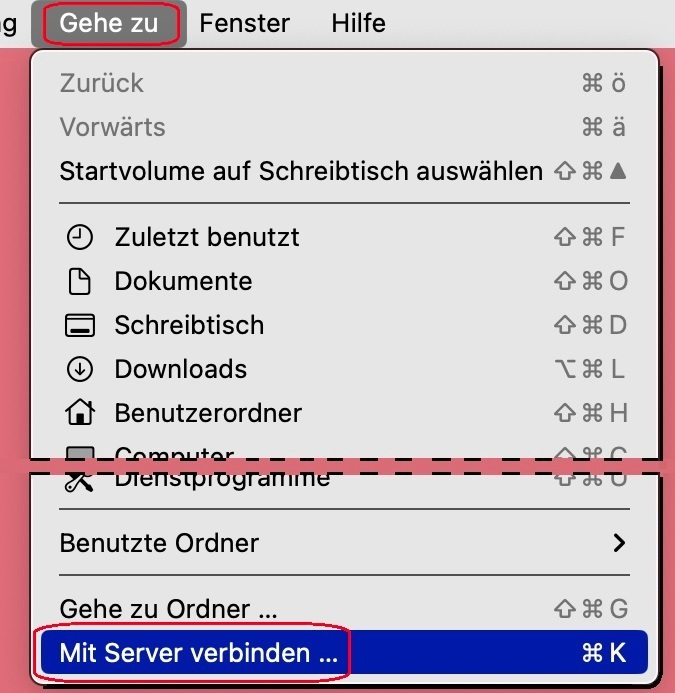
- Wählen Sie in der Menüleiste den Befehl «Gehe zu».
- Klicken Sie anschließend im Untermenü auf «Mit Server verbinden …».
-
- Zoom
- Bild 1: Menübefehle «Gehe zu» und «Mit Server verbinden …»
Serveradresse eingeben
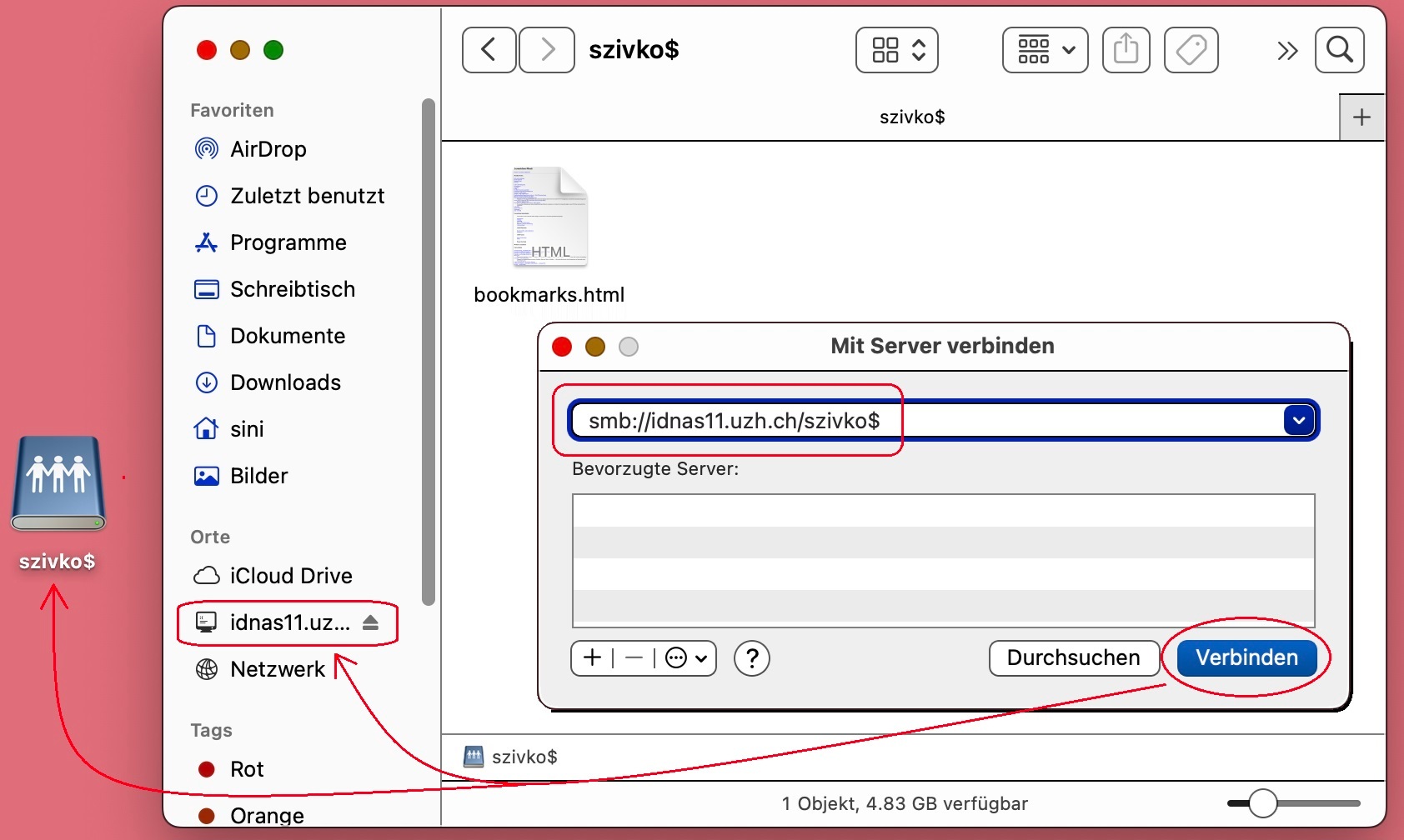
Geben Sie die Serveradresse Ihres persönlichen Laufwerks ein und klicken Sie auf «Verbinden».
Bitte klären Sie im Voraus mit Ihrer oder Ihrem IT-Verantwortlichen, für welche Server (z. B. idnas11, idnas12) Sie freigeschaltet sind.
- smb://idnas11.uzh.ch/shortname$
-
- Zoom
- Bild 2: Dialogbox zur Angabe des Serverpfads und Verbindungserstellung.
Nach erfolgreicher Anmeldung erscheint das Netzlaufwerk im Finder (und ggf. auch auf dem Schreibtisch).
Anmeldung mit UZH-Zugangsdaten
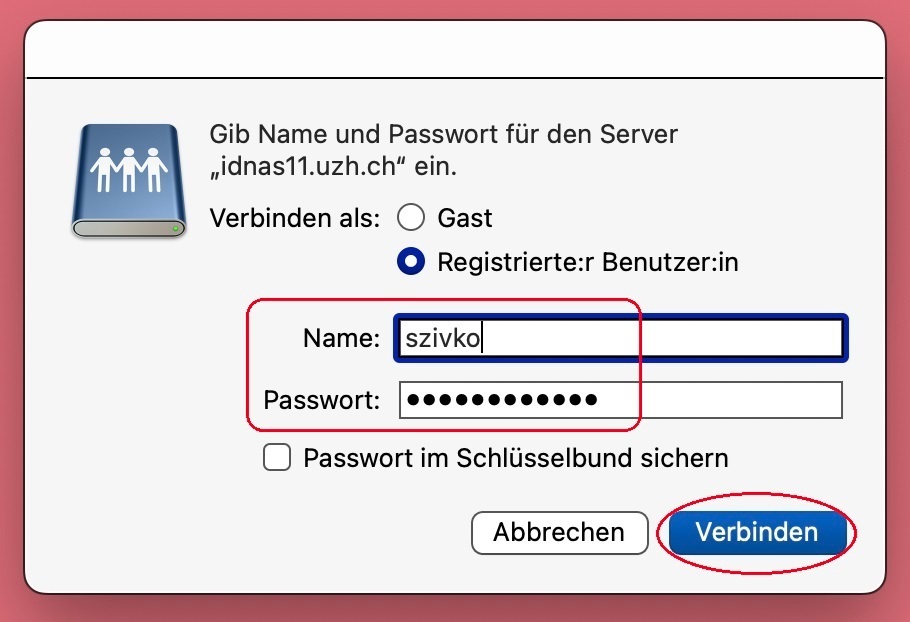
- Geben Sie Ihren UZH-Shortname und Ihr Active-Directory-Passwort ein.
- Bestätigen Sie mit «Verbinden».
-
- Zoom
- Bild 3: Login-Dialogbox zur Benutzerdateneingabe
Das Netzlaufwerk wird im Finder im Navigationsbereich angezeigt. Je nach Finder-Einstellung erscheint es zusätzlich auf dem Schreibtisch.
Zugriff auf den Gruppen-Share
Das Einrichten eines Gruppenlaufwerks erfolgt analog zum persönlichen Netzlaufwerk. Der Unterschied liegt nur in der Serveradresse:
- smb://idnas11.uzh.ch/G_Institutskuerzel$
Fragen Sie bei Ihrer oder Ihrem IT-Verantwortlichen nach, ob Sie für den jeweiligen Server (idnas11, idnas12 usw.) zugriffsberechtigt sind.