UZH Print Plus - Schwarzweissdruck einrichten
Standardmässig werden Druckaufträge in Farbe ausgeführt. So stellen Sie den Schwarzweissdruck ein:
Macintosh
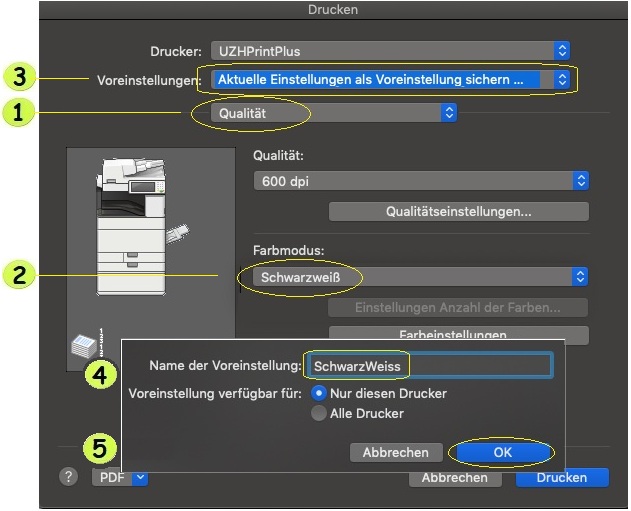
- Im Druckdialog die gewünschten Einstellungen in folgender Reihenfolge anpassen:
-
Register-Auswahl (Dropdownliste): Qualität
-
Farbmodus: Schwarzweiss
-
Voreinstellungen: Aktuelle Einstellungen als Voreinstellung sichern
-
Name der Voreinstellung (Textfeld im neuen Fenster): SchwarzWeiss
-
Voreinstellung verfügbar für: Nur diesen Drucker > «OK»
-
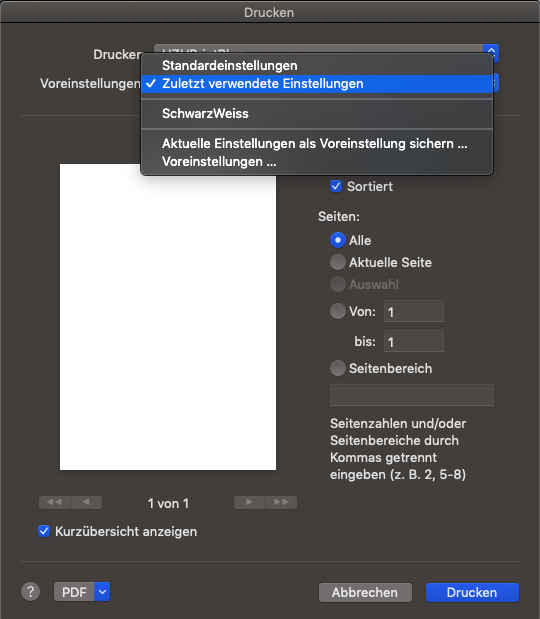
Voreinstellungen: Diesmal SchwarzWeiss auswählen.
-
- Danach werden alle Aufträge über den Drucker UZHPrintPlus automatisch in Schwarzweiss ausgeführt.
Tipp: Anstelle einer eigenen Voreinstellung können Sie auch die Auswahloption «Zuletzt verwendete Einstellungen» nutzen.
Alternative (nur für Fortgeschrittene): Standard auf Schwarzweiss setzen
- Im Finder unter Programme > Dienstprogramme das Terminal öffnen.
- Befehl eingeben und mit Enter bestätigen:
cupsctl WebInterface=yes
Danach das Terminal schliessen. - Im Browser aufrufen:http://localhost:631
(nur lokal erreichbar) - Unter Printers den Drucker UZHPrintPlus wählen.
- Unter Administration > Set Default Options öffnen.
- Bei Quality den Farbmodus auf Schwarzweiss setzen und mit Set Default Options speichern.
Windows
- In der Systemsteuerung > Geräte und Drucker öffnen.
- Rechtsklick auf UZHPrintPlus [...] > Druckereinstellungen.
- Farbmodus: Schwarzweiss wählen und mit «OK» bestätigen.
Linux
- Druckeinstellungen öffnen und den Drucker UZHPrintPlus öffnen.
- Unter Farbe den Farbmodus auf Schwarzweiss setzen.
Alternativ:http://localhost:631 öffnen und wie bei Mac beschrieben vorgehen.
Hinweis:
Bevor der Druck startet, zeigt die Konsole am Multifunktionsgerät mit einem Symbol an, ob der Auftrag in Farbe oder Schwarzweiss gedruckt wird.