UZH Print Plus - Drucken mit Card-ID
Druck ab öffentlichen Arbeitsstationen
- Der Drucker UPP4Guest_PCL ist auf Bibliotheks-Computern bereits installiert.
- Zum Drucken benötigen Sie eine UPP4Guest-Card (erhältlich an der Theke).
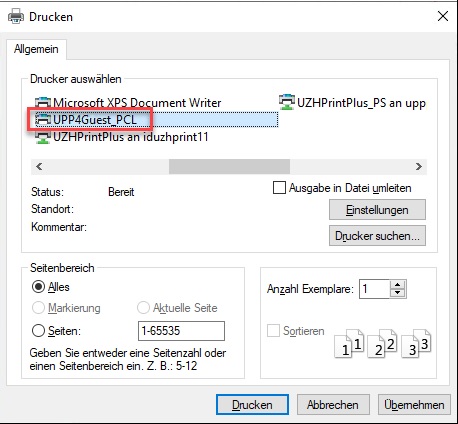
Wichtig: Es kann ausschliesslich der Drucker UPP4Guest_PCL verwendet werden. Bei anderen Druckern erscheint kein Pop-up (kleines Fenster) und der Druckauftrag wird nicht ausgeführt.
Druckauftrag starten
- Dokument wie gewohnt über UPP4Guest_PCL drucken.
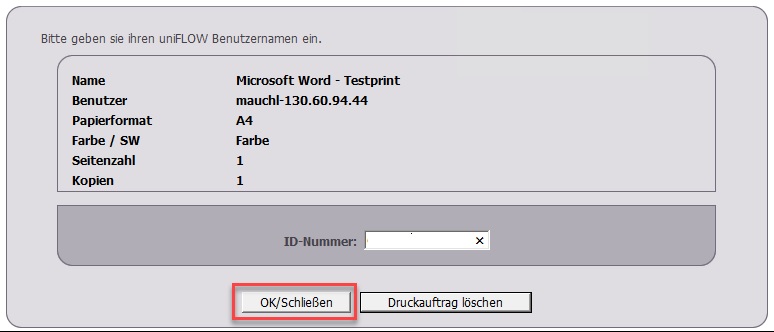
- Ein Pop-up-Fenster erscheint:
- Button «OK/Schliessen»: Druckauftrag absenden
- Button «Druckauftrag löschen»: abbrechen
Ausdruck an der UZH
1. Anmelden am Gerät
- Card-ID-Karte an den Kartenleser halten.

2. Secure Print öffnen
- Im Hauptmenü Secure Print wählen.
- Ihre Aufträge werden in der Auftragsübersicht/Warteschlange (engl.: Queue) angezeigt.

3. Druckauftrag verwalten
- Drucken + Löschen: Auftrag drucken und entfernen
- Optionen: Einstellungen ändern (Duplex, Farbe, Heften etc.)
- Löschen: Auftrag entfernen
