OneNote - Sicherung und Wiederherstellung der Daten (macOS)
Auf dieser Seite finden Sie eine Anleitung wie OneNote Daten mit der Backup Lösung Time Machine auf macOS gesichert und wiederhergestellt werden können.
Seiteninhalt
OneNote Daten mit Time Machine sichern (Backup)
Die Einrichtung von Time Machine Backup wird im folgenden Artikel beschrieben. Es wird empfohlen, die automatische Sicherung zu aktivieren.
Eine manuelle Sicherung der OneNote Daten erstellen Sie wie folgt:
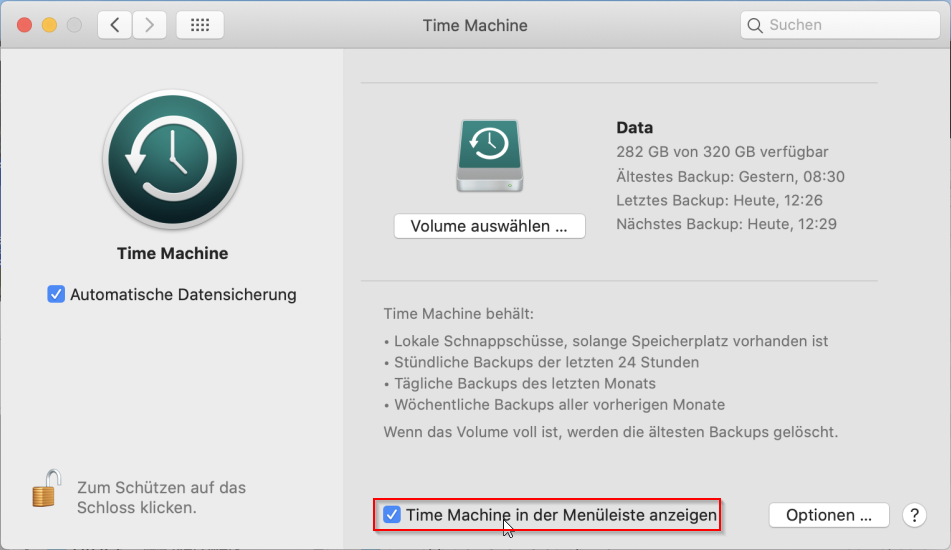
- Damit eine manuelle Sicherung durchgeführt werden kann muss Time Machine in der Menüleiste angezeigt werden. Falls dies nicht der Fall ist, so muss Time Machine über die Systemeinstellungen gestartet und in den Konfigurationseinstellungen muss die Option "Time Machine in der Menüleiste anzeigen" aktiviert werden.
-
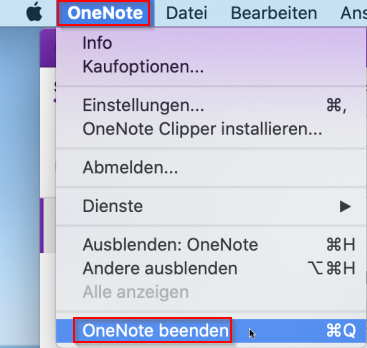
- Für eine erfolgreiche Datensicherung muss die OneNote App beendet werden, hierbei in der Menüleiste der OneNote App "OneNote beenden" auswählen.
-
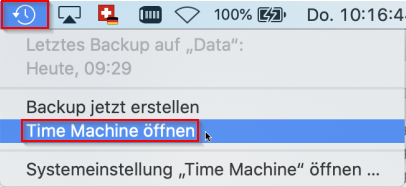
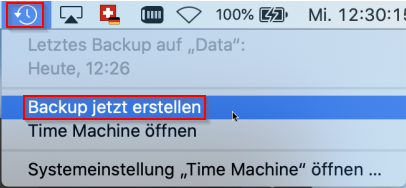
- Nun in der Menüleiste das Time Machine Symbol anklicken und "Backup jetzt erstellen" auswählen und warten, bis die Datensicherung erfolgreich abgeschlossen wurde.
-
OneNote Daten mit Time Machine wiederherstellen (Restore)
Für eine erfolgreiche Wiederherstellung der OneNote Daten muss diese Anleitung genaustens befolgt werden! Führen Sie bitte folgende Schritte aus:
- Das Gerät darf keine Verbindung zum Internet haben. Bitte stellen Sie sicher, dass WLAN deaktiviert ist, kein Hotspot mit einem Handy aktiv ist und keine Netzwerkkabel am Gerät angeschlossen sind.
Wichtig: Sollte das Gerät während des Wiederherstellungsvorganges mit dem Internet verbunden sein, wird die OneNote App nach Abschluss der Wiederherstellung nicht funktionieren! - Sicherstellen, dass die OneNote App beendet wurde.
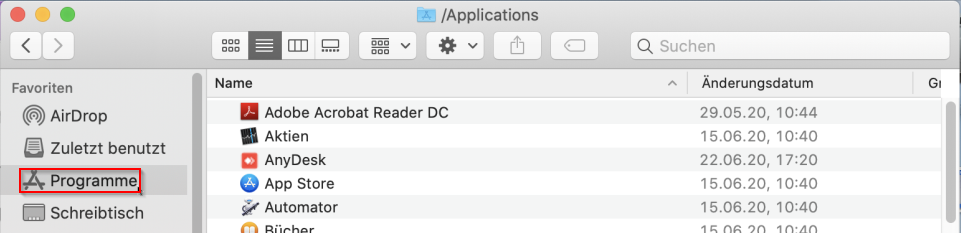
- Nun die Programme im Finder öffnen, OneNote mit gedrückter "Control"-Taste auswählen und die Option "in den Papierkorb legen" auswählen, so dass die OneNote App deinstalliert wird.
-
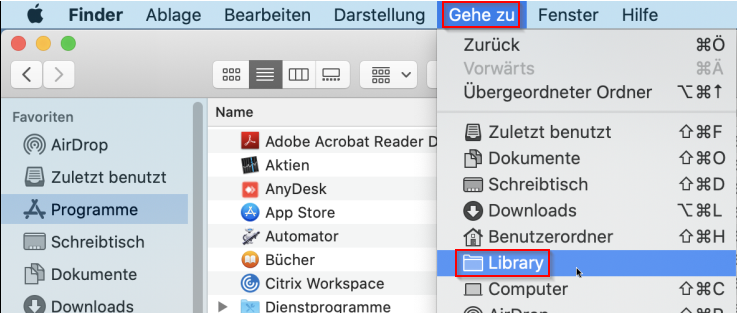
- Nun die Benutzer Library öffnen. Dabei handelt es sich um ein verstecktes Verzeichnis, welches über das Finder Menü geöffnet werden kann, dabei müssen Sie die Menüoption "Gehe zu" anklicken, so dass diese aufgeklappt wird, danach die Taste "Option" auf der Tastatur drücken und schon erscheint der Ordner Library, welcher nun angeklickt werden muss.
-
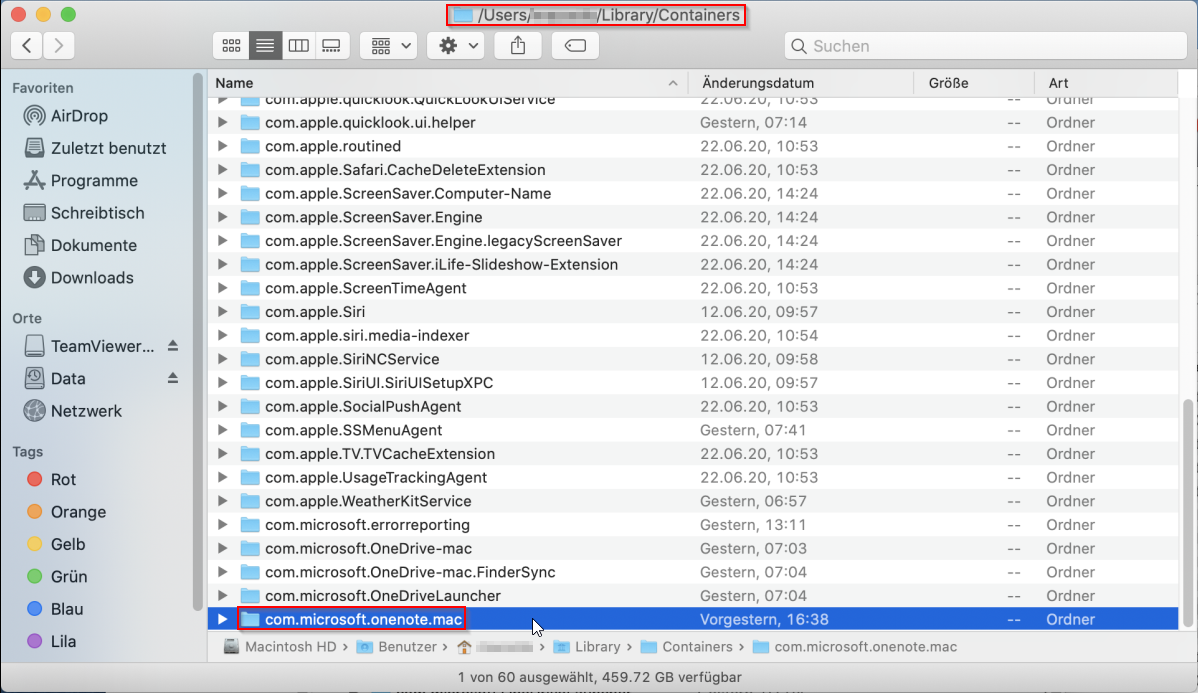
- Den Ordner Containers öffnen und den Unterordner "com.microsoft.onenote.mac" markieren.
-
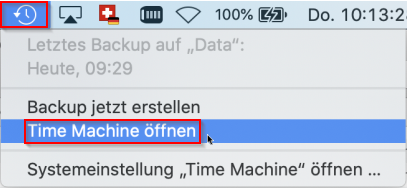
- In der Menüleiste das Time Machine Symbol anklicken und "Time Machine öffnen" auswählen.
-
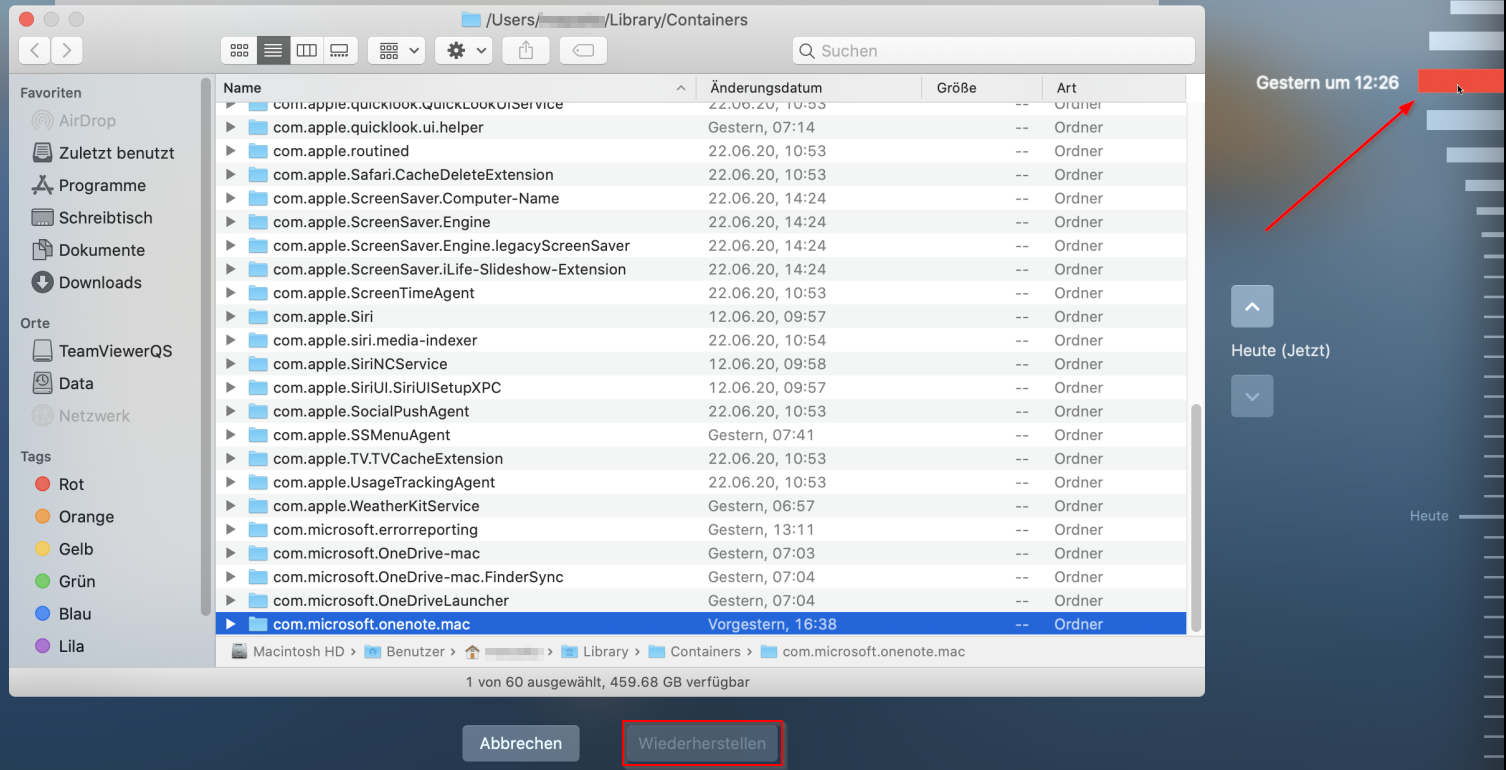
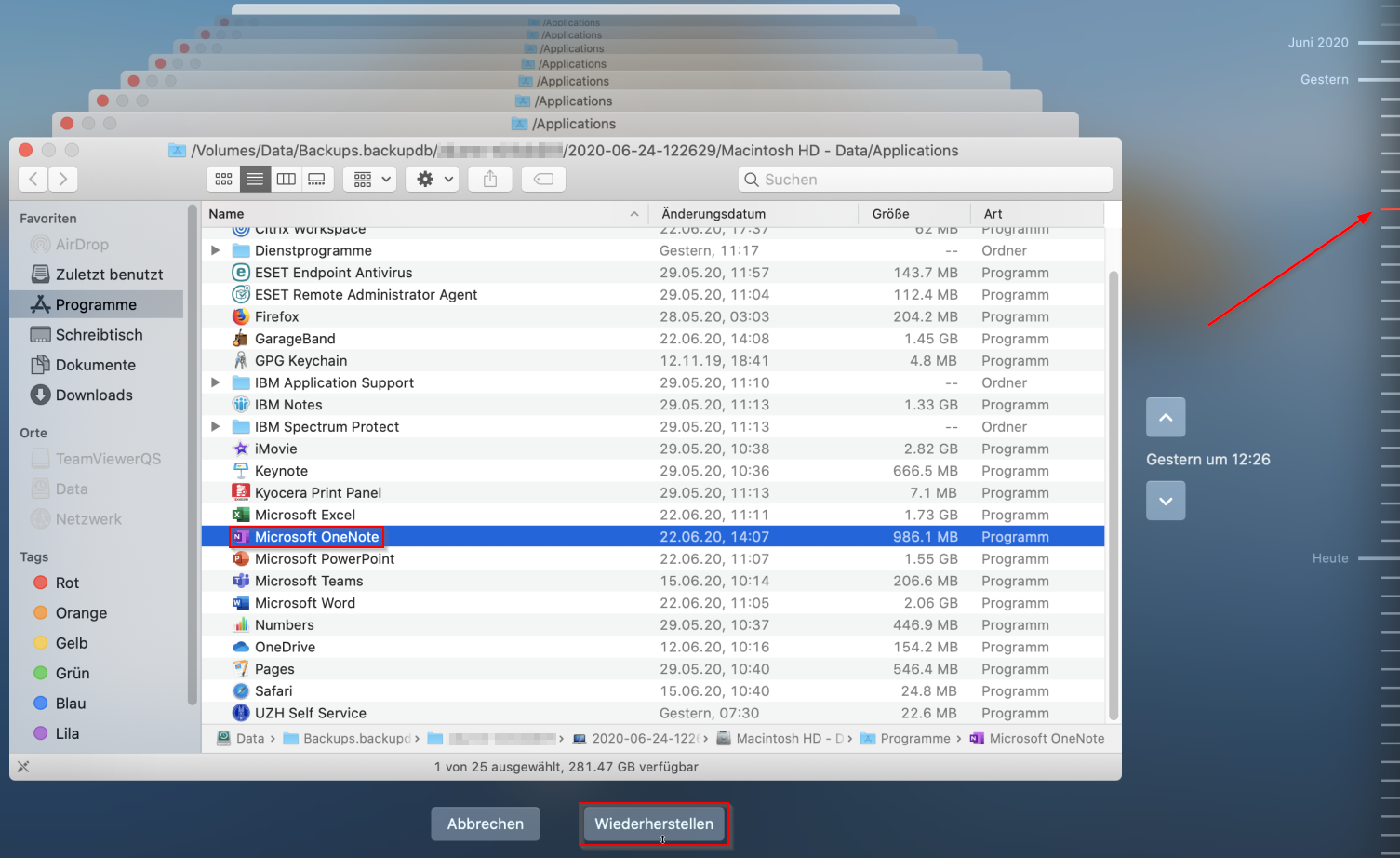
- Nun den Zeitpunkt der letzten Sicherung auswählen, welche Sie vor der Migration erstellt haben, sicherstellen dass der Ordner "com.microsoft.onenote.mac" ausgewählt ist und den Button "Wiederherstellen" drücken.
-
- Die Meldung, ob die Daten ersetzt werden sollen, mit "Ersetzen" bestätigen.
-
- Im Finder die Programme öffnen.
-
- In der Menüleiste das Time Machine Symbol anklicken und "Time Machine öffnen" auswählen.
-
- Nun den Zeitpunkt der letzten Sicherung auswählen, welche Sie vor der Migration erstellt haben, sicherstellen dass das Programm "Microsoft OneNote" ausgewählt ist und den Button "Wiederherstellen" drücken.
-
- Nach der erfolgreichen Wiederherstellung der Daten und der App darf nun OneNote gestartet werden. Die Daten in den Notizbüchern sollten den gewünschten Stand haben. Eventuell funktioniert nach der Wiederherstellung die Synchronisation nicht, hierbei müssen die Notizbücher in neue Notizbücher verschoben werden (siehe Migrationsanleitung).
- Erst jetzt darf das Gerät wieder mit dem Internet verbunden werden.